レイアウト、プリセット、モニター
更新日: 2026-11-14
デスクは、ご自身が並べた配置を記憶します。プリセットを使えばワンクリックで配置を切り替えられ、どのデスクも複数のモニターに広げられます。この記事では、Terminal Turbo と他のデスク(資金、スキャナー、アルゴ取引、マイボット)について説明します。デスクとは何かについては、ウィンドウのデスク をご覧ください。
現在のレイアウトは自動で保存されます
各デスクは、作業中に開いているウィンドウとその位置・サイズを保存します。Turbo ではさらに、各ウィンドウの取引所、ウォレット、リンクグループ、フィルターも保存されます。レイアウトはサーバーに保存されるため、別のパソコンでも再現されます。パソコンとスマートフォンでは 別々のレイアウト が保持されます。
同じデスクを2つのタブや2台のデバイスで開いている場合は、最後に保存した方が優先されます。古い方のタブには次のように表示されます:「レイアウトが別のタブまたは端末で変更されました — 最新版を表示しています。」 もう一方が保存した後に古いタブで行った操作は残りません。これを避けるには、1台のデバイスにつき1つのデスクを1つのタブだけで開いてください。
組み込みプリセット
デスクのヘッダーにある プリセット でプリセットメニューが開きます。組み込みプリセットは、よくある作業向けの既製レイアウトです。適用してもウィンドウは削除されません。Turbo では、プリセットに含まれないウィンドウは最小化されます。
| デスク | 組み込みプリセット |
|---|---|
| Terminal Turbo | Polymarket、Up/Down、暗号資産、オプション、アービトラージ、株式、オーダーフロー |
| 資金 | サマリー、アービトラージ、Polymarket、エクスポージャー、照合 |
| スキャナー | クラシック、概要、裁定、Polymarket、オーダーフロー、株式、オプション |
| アルゴ取引 | 概要、Polymarket、暗号資産、株式・デリバティブ、ラボ、バックテスター |
| マイボット | 概要、Polymarket、暗号資産、株式・デリバティブ、結果 |
Turbo のプリセットを、ウィンドウごとに示します。
| プリセット | ウィンドウ |
|---|---|
| Polymarket | イベントカタログ、Polymarket チャート、Polymarket ポジション、Polymarket 板、Polymarket 注文票 — すべて1つのリンクグループ |
| Up/Down | 同じウィンドウ構成で、カタログは Up/Down シリーズを表示 |
| 暗号資産 | Bybit の暗号資産フィルター、チャート、板、先物。ポートフォリオは全取引所 |
| オプション | Bybit のオプション、ポジションビルダー、チャート。ポートフォリオは全取引所 |
| アービトラージ | 暗号資産フィルター、ペア、マイペア、全取引所のポートフォリオ |
| 株式 | Alpaca の株式検索、チャート、株式注文。Alpaca のポートフォリオ、注文、残高 |
| オーダーフロー | オーダーフロー、取引所の板、歩み値、暗号資産の注文をリンクして配置 |
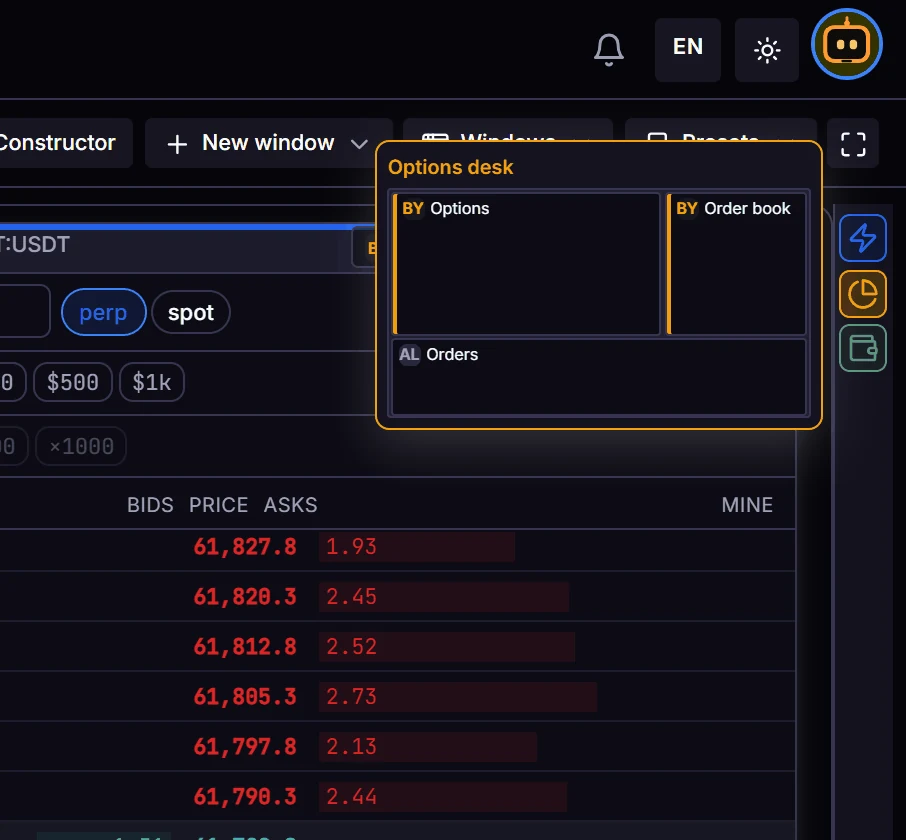 プリセットのプレビュー:プリセットのウィンドウとその取引所を示す小さなマップ。
独自のプリセット
Terminal Turbo の場合
- プリセット → プリセットを保存… は、すべてのウィンドウを位置、サイズ、リンクグループ、フィルター、画面サイズとともに保存します。アイコンと色も設定できます。
- アクティブなウィンドウをプリセットとして保存… は、1つのウィンドウを保存します:その種類、取引所、ウォレット、設定、色、サイズ。
- プリセットの 編集 では、設定のみ保存 または ウィンドウ込みで保存 を選べます。
- プリセットの管理… で、プリセットの名前変更や削除ができます。
- 最小化したウィンドウはプリセットに保存されません。
- プリセットは最大 100 個まで保持できます。「プリセットの上限に達しました」と表示されたら、不要なものを削除してください。
- 別の画面サイズで保存されたプリセットを開くと、Turbo は 合わせる(この画面に合わせてウィンドウを拡大縮小)か 保存時のまま かを尋ねます。
プリセットを何度も開いていると、最小化されたウィンドウが多く残ることがあります。ウィンドウ → ウィンドウマネージャー… は、すべてのウィンドウをレイアウトごとに一覧表示し、重複したウィンドウや長く最小化されたままのウィンドウを閉じるのに役立ちます。レイアウトを開くとき未操作のウィンドウを閉じる をオンにすることもできます。
その他のデスクの場合
- プリセット → マイプリセットとして保存… は、ウィンドウとそのサイズを保存します(資金では、選択中の市場も保存されます)。
- プリセットに戻す でデスクを現在のプリセットの状態に戻し、マイプリセットを削除 でご自身のプリセットを削除します。
- 各デスクで保持できるご自身のプリセットは最大12個です。レイアウトが大きすぎて保存できない場合は、ウィンドウをいくつか閉じてください。
プリセットはサーバーに保存され、すべてのデバイスで利用できます。
テンプレート
ウィンドウ → テンプレート は、開いているウィンドウを既製のグリッドに並べます:メインを上に、上に2つ、下に3つ、メインを左に、2×2グリッド、3列、メインを右に。ウィンドウは重要度の順に、最後にアクティブだったものから枠に入ります。資金、スキャナー、アルゴ取引、マイボットでは、その後の新しいウィンドウも、タイル表示やカスケード表示を行うまでテンプレートの空き枠に入ります。
複数のモニター
デスクは、お持ちのモニターの数だけ広げられます。
1つのウィンドウを移す。 ウィンドウのヘッダーを右クリック → 別のモニターへ。すでに他のモニターを使っている場合は、サブメニューで モニター N か 新しいブラウザウィンドウ を選べます。ウィンドウは独立したブラウザウィンドウで開くので、それを別のモニターへドラッグします。
デスク全体を移す。 資金、スキャナー、アルゴ取引、マイボットでは、ウィンドウ → デスク全体を別のモニターへ で、デスクのすべてのウィンドウを新しいブラウザウィンドウへ送ります。
仕組み:
- リンクグループはモニターをまたいで機能します。 モニター1で選んだコインが、モニター2のチャートに反映されます。
- メインウィンドウがすべてを保存します。 他のモニターのウィンドウも含みます。メインウィンドウは開いたままにしてください。閉じると、他のブラウザウィンドウに「Turbo のメインウィンドウが閉じています — ここでの変更は保存されません。」と表示され、メインウィンドウを開く が提示されます。
- メインウィンドウには 他のモニターのウィンドウ というバーが表示されます。各モニター、そのウィンドウ、ブラウザウィンドウが開いているかどうかが一覧になり、表示、開く、ここに戻す が使えます。
- 再読み込みや再ログインの後 は、追加のブラウザウィンドウは閉じた状態になります。ブラウザはクリックなしでウィンドウを開けないためです。バーの 開く を押してください。何も開かない場合は、このサイトのポップアップを許可してください。
- 追加ウィンドウで メインウィンドウへ を押すと、そのウィンドウ群を戻して追加ウィンドウを閉じます。
- 追加のブラウザウィンドウは最大8個まで使えます。
モニターに配置(Chrome と Edge)。 バーにあるこのボタンは、ブラウザにウィンドウ管理の許可を求めます。許可すると、各追加ウィンドウが前回と同じモニターの同じ位置に直接開きます。許可しない場合や Safari、Firefox では、ウィンドウは現在のモニターで開きます。一度移動すれば、その位置が記憶されます。許可を拒否した場合は、ブラウザのサイト設定で変更してください。
プリセットはモニターを記憶します。 メインウィンドウで保存したプリセットは、どのウィンドウがどのモニターにあったかを記憶しています。開くとウィンドウが元の位置に戻り、それぞれのブラウザウィンドウが開きます。ブラウザが最初の1つしか開かない場合は、残りについて 開く を押してください。保存時よりモニターが少ない場合、余ったモニターのウィンドウはメインウィンドウで開きます。
ホイールメニュー(右クリック)
右クリックで円形のメニューが開きます。マウスで項目を選ぶか、マウスホイールを回してリング上を移動できます。
| 右クリックする場所 | 表示される項目 |
|---|---|
| 資金、スキャナー、アルゴ取引、マイボットのウィンドウヘッダー | 最小化、最大化、スナップ先…、ウィンドウを追加、ウィンドウの色…、ページで開く、別のモニターへ、閉じる |
| Terminal Turbo のウィンドウ | 半分または四隅へのスナップ、すべて整列…、このウィンドウと同じサイズ…、ウィンドウの色…、リンクを開く、別のモニターへ |
| デスクのヘッダー | デスクのウィンドウグループと レイアウト(プリセット) |
キーボードと検索
- Cmd+K(Windows では Ctrl+K)またはアプリヘッダーの 検索 で、プラットフォーム全体の検索が開きます:ページ、名前によるボット、緊急停止や新しいバックテストなどの操作。↑/↓ で選び、Enter で開き、Esc で閉じます。
- ウィンドウのタイトルをダブルクリックすると、最大化または元のサイズに戻します。
- ウィンドウのドラッグ中に Esc を押すと、移動を取り消します。
スマートフォンでは
スマートフォンでは、各デスクがスマートフォンモードに切り替わります。
- 1つのウィンドウが画面いっぱいに表示されます。下部の ウィンドウ ボタンでウィンドウを切り替えたり、新しいウィンドウを追加したりします。
- 分割 で、現在のウィンドウの 上に または 下に 2つ目のウィンドウを置きます。仕切りをドラッグすると高さを変えられます。
- ウィンドウメニュー ⋮ にはウィンドウの種類とリンクグループがあり、ウィンドウを隠す で閉じずに画面から外せます。
- スマートフォンのレイアウトは、パソコンのレイアウトとは別に保持されます。
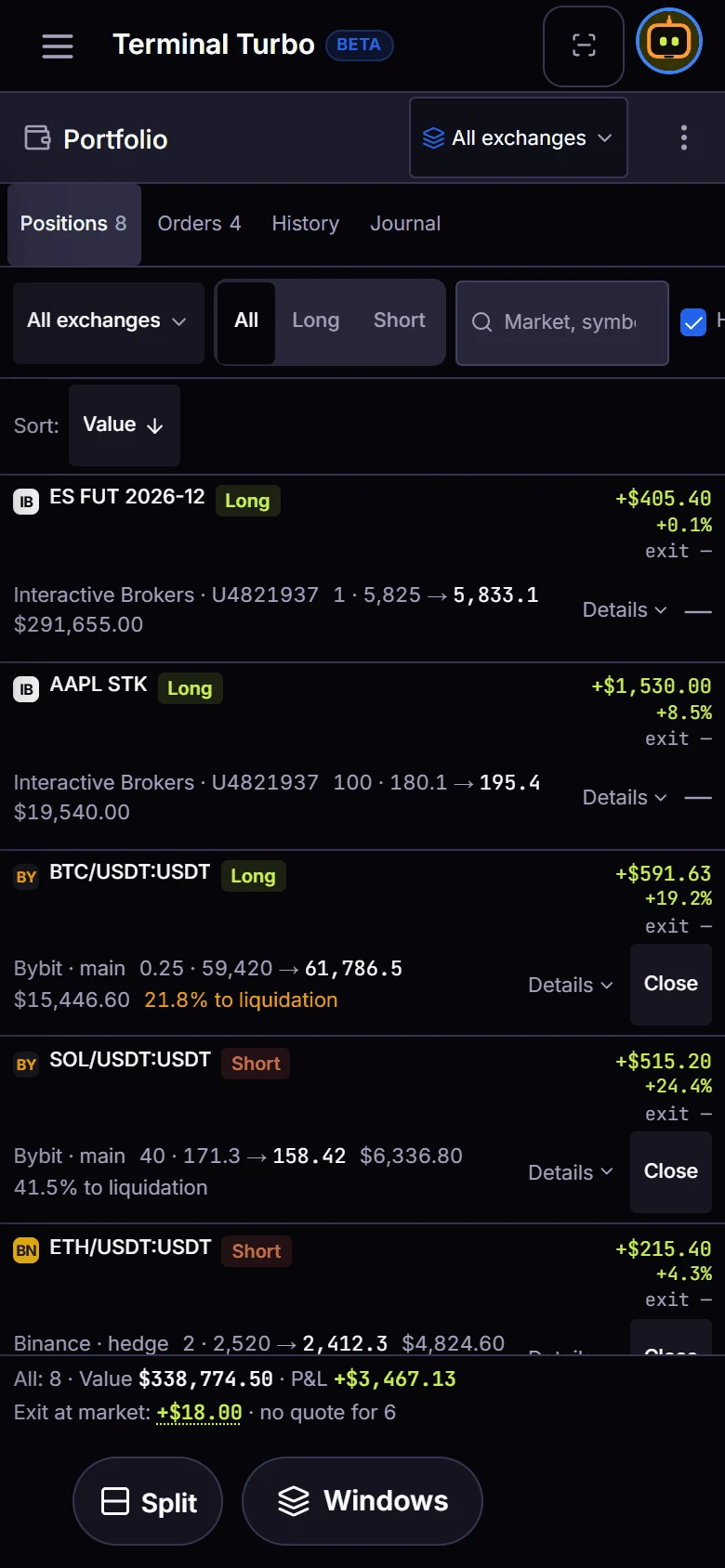 スマートフォンモード:一度に1つのウィンドウを表示し、下部に「分割」と「ウィンドウ」。数値はデモデータです。
スマートフォンについて詳しくは:モバイル。
レイアウトが保存されない場合
- 有効なプランがない場合(デモモード)、プリセットとレイアウトはサーバーに保存されません:「デモモードではプリセットは保存されません — プランを有効にしてください。」
- サポートセッション 中は、プリセットとレイアウトは閲覧のみです。
- モバイルアプリ では、レイアウトはサーバーから読み込まれますが、アプリ内での変更はサーバーに保存されません。