레이아웃, 프리셋, 모니터
업데이트: 2026-11-14
데스크는 내가 배치한 모습을 기억합니다. 프리셋으로 클릭 한 번에 배치를 바꿀 수 있고, 어떤 데스크든 여러 모니터에 펼칠 수 있습니다. 이 문서는 Terminal Turbo와 다른 데스크(자금, 스캐너, 알고 트레이딩, 내 봇)를 다룹니다. 데스크가 무엇인지는 창 데스크를 참고하십시오.
현재 레이아웃은 자동으로 저장됩니다
모든 데스크는 작업하는 동안 열린 창과 그 위치, 크기를 저장합니다. Turbo는 각 창의 거래소, 지갑, 연결 그룹, 필터도 저장합니다. 레이아웃은 서버에 보관되므로 다른 컴퓨터에서도 그대로 돌아옵니다. 컴퓨터와 휴대폰은 레이아웃을 따로 유지합니다.
같은 데스크를 두 탭이나 두 기기에서 열어 두었다면 마지막에 저장한 쪽이 우선합니다. 그러면 이전 탭에 *“다른 탭이나 기기에서 레이아웃이 변경되어 최신 버전을 표시합니다.”*라고 표시됩니다. 다른 쪽이 저장한 뒤 이전 탭에서 한 작업은 유지되지 않습니다. 이를 피하려면 기기마다 데스크 하나당 탭 하나만 사용하십시오.
기본 프리셋
데스크 헤더의 프리셋을 누르면 프리셋 메뉴가 열립니다. 기본 프리셋은 자주 하는 작업을 위해 미리 만든 레이아웃입니다. 프리셋을 적용해도 창이 삭제되지는 않습니다. Turbo에서는 프리셋에 포함되지 않은 창이 최소화됩니다.
| 데스크 | 기본 프리셋 |
|---|---|
| Terminal Turbo | Polymarket, Up/Down, 암호화폐, 옵션, 차익거래, 주식, 주문 흐름 |
| 자금 | 요약, 차익거래, Polymarket, 익스포저, 대사 |
| 스캐너 | 클래식, 개요, 차익거래, Polymarket, 주문 흐름, 주식, 옵션 |
| 알고 트레이딩 | 개요, Polymarket, 암호화폐, 주식·파생상품, 랩, 백테스터 |
| 내 봇 | 개요, Polymarket, 암호화폐, 주식·파생상품, 결과 |
Turbo 프리셋의 창 구성은 다음과 같습니다.
| 프리셋 | 창 |
|---|---|
| Polymarket | 이벤트 카탈로그, Polymarket 차트, Polymarket 포지션, Polymarket 호가창, Polymarket 주문 — 모두 하나의 연결 그룹 |
| Up/Down | 같은 창 구성에, 카탈로그가 Up/Down 시리즈로 열립니다 |
| 암호화폐 | Bybit의 암호화폐 필터, 차트, 호가창, 선물. 모든 거래소의 포트폴리오 |
| 옵션 | Bybit의 옵션, 포지션 빌더, 차트. 모든 거래소의 포트폴리오 |
| 차익거래 | 암호화폐 필터, 페어, 내 페어, 모든 거래소의 포트폴리오 |
| 주식 | Alpaca의 주식 검색, 차트, 주식 주문. Alpaca의 포트폴리오, 주문, 잔고 |
| 주문 흐름 | 주문 흐름, 거래소 호가, 체결 내역, 암호화폐 주문을 연결해서 |
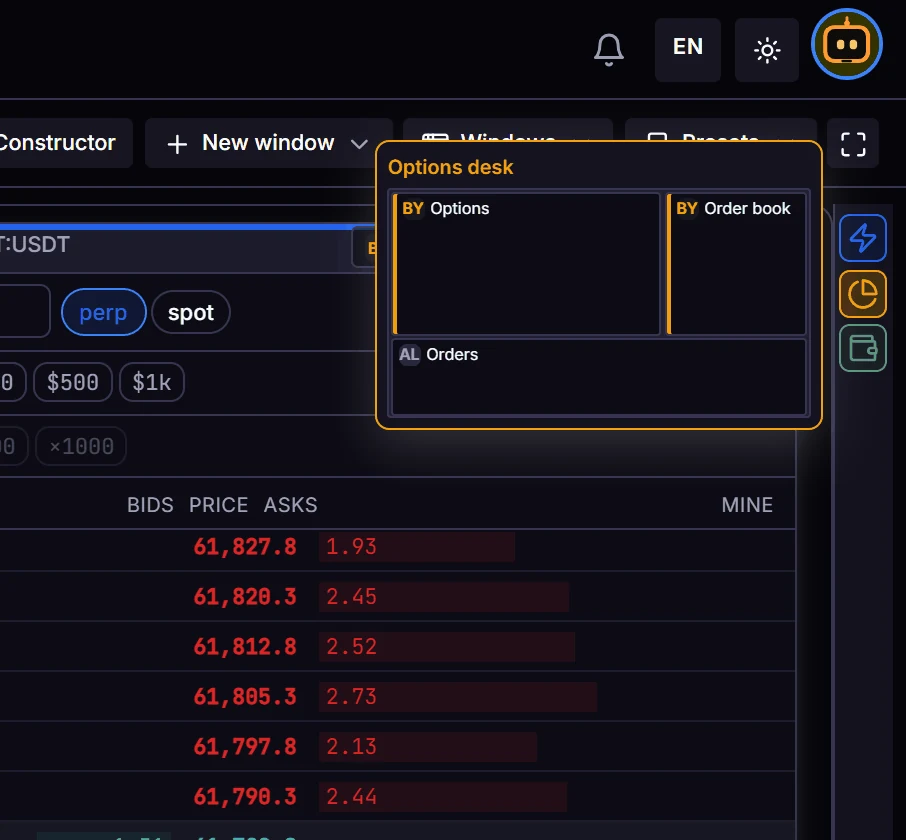 프리셋 미리보기: 프리셋에 포함된 창과 거래소를 보여 주는 작은 지도입니다.
나만의 프리셋
Terminal Turbo에서
- 프리셋 → 프리셋 저장…은 모든 창을 위치, 크기, 연결 그룹, 필터, 화면 크기와 함께 저장합니다. 아이콘과 색상을 지정할 수 있습니다.
- 활성 창을 프리셋으로 저장…은 창 하나를 유형, 거래소, 지갑, 설정, 색상, 크기와 함께 저장합니다.
- 프리셋의 편집에서는 설정만 저장 또는 창과 함께 저장을 고릅니다.
- 프리셋 관리…에서 프리셋 이름을 바꾸거나 삭제합니다.
- 최소화한 창은 프리셋에 저장되지 않습니다.
- 프리셋은 최대 100개까지 보관할 수 있습니다. "프리셋 한도에 도달했습니다"가 표시되면 필요 없는 프리셋을 삭제하십시오.
- 다른 화면 크기에서 저장한 프리셋을 열면 Turbo가 맞추기(창을 이 화면에 맞게 조정) 또는 저장된 대로 중에서 고르게 합니다.
여러 프리셋을 계속 열다 보면 최소화된 창이 많이 쌓일 수 있습니다. 창 → 창 관리자…는 모든 창을 레이아웃별로 묶어 보여 주고, 중복된 창과 오래 최소화된 창을 닫도록 도와줍니다. 레이아웃을 열 때 건드리지 않은 창 닫기를 켤 수도 있습니다.
다른 데스크에서
- 프리셋 → 내 프리셋으로 저장…은 창과 크기를 저장합니다(자금에서는 선택한 시장도 저장).
- 프리셋으로 되돌리기는 데스크를 현재 프리셋 상태로 되돌리고, 내 프리셋 삭제는 내가 만든 프리셋을 삭제합니다.
- 데스크마다 내 프리셋을 최대 12개까지 보관합니다. 레이아웃이 너무 커서 저장되지 않으면 창 몇 개를 닫으십시오.
프리셋은 서버에 보관되어 모든 기기에서 사용할 수 있습니다.
템플릿
창 → 템플릿은 열린 창들을 미리 만든 격자로 배치합니다. 메인 창 위, 위 2개, 아래 3개, 메인 창 왼쪽, 2×2 격자, 세 열, 메인 오른쪽이 있습니다. 창은 마지막으로 활성화된 창부터 중요도 순으로 칸을 채웁니다. 자금, 스캐너, 알고 트레이딩, 내 봇에서는 그 뒤 새 창이 바둑판식이나 계단식으로 정렬하기 전까지 템플릿의 빈 칸에 들어갑니다.
여러 모니터
데스크를 가진 모니터 수만큼 펼칠 수 있습니다.
창 하나 옮기기. 창 헤더를 마우스 오른쪽 버튼으로 클릭 → 다른 모니터로. 이미 다른 모니터를 쓰고 있다면 하위 메뉴에서 모니터 N 또는 새 브라우저 창을 고를 수 있습니다. 창은 별도의 브라우저 창으로 열리며, 그 창을 다른 모니터로 끌어 옮기면 됩니다.
데스크 전체 옮기기. 자금, 스캐너, 알고 트레이딩, 내 봇에서 창 → 데스크 전체를 다른 모니터로를 누르면 데스크의 모든 창이 새 브라우저 창으로 이동합니다.
작동 방식:
- 연결 그룹은 모니터를 넘어 작동합니다. 모니터 1에서 고른 코인이 모니터 2의 차트에 반영됩니다.
- 메인 창이 모든 것을 저장합니다. 다른 모니터에 있는 창도 포함됩니다. 메인 창은 열어 두십시오. 닫으면 다른 브라우저 창에 "Turbo 메인 창이 닫혔습니다 — 여기서의 변경 사항은 저장되지 않습니다"라고 표시되고 메인 창 열기가 제공됩니다.
- 메인 창에는 다른 모니터의 창 띠가 표시됩니다. 각 모니터, 그 모니터의 창, 해당 브라우저 창이 열려 있는지를 보여 주며 보기, 열기, 여기로 되돌리기 버튼이 있습니다.
- 새로고침하거나 다시 로그인하면 추가 브라우저 창은 닫힙니다. 브라우저는 클릭 없이 창을 열 수 없기 때문입니다. 띠에서 열기를 누르십시오. 아무것도 열리지 않으면 사이트의 팝업을 허용하십시오.
- 추가 창에서 메인 창으로를 누르면 그 창의 창들이 메인 창으로 돌아가고 추가 창은 닫힙니다.
- 추가 브라우저 창은 최대 8개까지 쓸 수 있습니다.
모니터에 배치(Chrome, Edge). 띠에 있는 이 버튼은 브라우저에 창 관리 권한을 요청합니다. 권한이 있으면 각 추가 창이 지난번 위치 그대로 해당 모니터에서 바로 열립니다. 권한이 없거나 Safari, Firefox에서는 창이 현재 모니터에서 열리며, 한 번 옮겨 두면 그 위치가 기억됩니다. 권한을 거부했다면 브라우저의 사이트 설정에서 바꾸십시오.
프리셋은 모니터를 기억합니다. 메인 창에서 저장한 프리셋은 어떤 창이 어느 모니터에 있었는지 기억합니다. 프리셋을 열면 창들이 원래 자리로 돌아가고 해당 브라우저 창이 열립니다. 브라우저가 첫 번째 창만 열면 나머지는 열기를 누르십시오. 저장할 때보다 모니터가 적으면 남는 모니터의 창은 메인 창에서 열립니다.
휠 메뉴(오른쪽 클릭)
마우스 오른쪽 버튼을 클릭하면 원형 메뉴가 열립니다. 마우스로 항목을 고르거나 마우스 휠을 돌려 원을 따라 이동할 수 있습니다.
| 오른쪽 클릭 위치 | 표시되는 항목 |
|---|---|
| 자금, 스캐너, 알고 트레이딩, 내 봇의 창 헤더 | 최소화, 최대화, 맞추기…, 창 추가, 창 색상…, 페이지로 열기, 다른 모니터로, 닫기 |
| Terminal Turbo의 창 | 절반이나 모서리에 맞추기, 모두 정렬…, 이 창과 같은 크기…, 창 색상…, 연결 창, 다른 모니터로 |
| 데스크 헤더 | 데스크의 창 그룹과 레이아웃(프리셋) |
키보드와 검색
- Cmd+K(Windows에서는 Ctrl+K) 또는 앱 헤더의 검색을 누르면 플랫폼 전체 검색이 열립니다. 페이지, 이름으로 찾는 내 봇, 긴급 정지나 새 백테스트 같은 작업을 검색합니다. ↑/↓로 고르고 Enter로 열고 Esc로 닫습니다.
- 창 제목을 더블클릭하면 최대화되거나 원래대로 돌아갑니다.
- 창을 끄는 동안 Esc를 누르면 이동이 취소됩니다.
휴대폰에서
휴대폰에서는 각 데스크가 휴대폰 모드로 바뀝니다.
- 창 하나가 화면을 가득 채웁니다. 하단의 창 버튼으로 창 사이를 전환하고 새 창을 추가합니다.
- 분할을 누르면 현재 창의 위에 또는 아래에 두 번째 창이 놓입니다. 구분선을 끌어 높이를 조절합니다.
- 창 메뉴 ⋮에는 창 유형과 연결 그룹이 있고, 창 숨기기는 창을 닫지 않고 화면에서 내립니다.
- 휴대폰 레이아웃은 컴퓨터 레이아웃과 별개입니다.
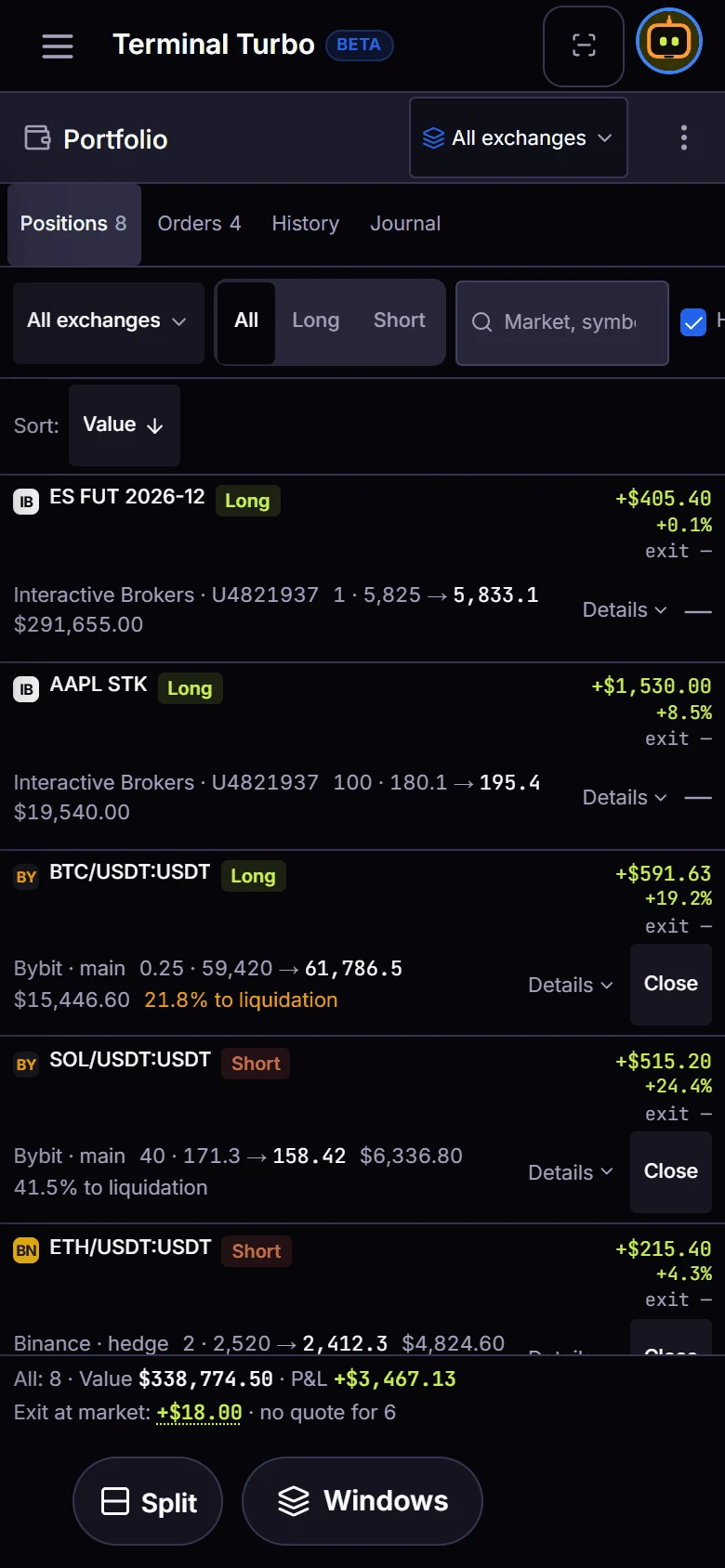 휴대폰 모드: 한 번에 창 하나, 하단에 분할과 창 버튼. 수치는 데모 데이터입니다.
휴대폰에 대해 더 보기: 모바일.
레이아웃이 저장되지 않는 경우
- 활성 요금제가 없을 때(데모 모드)에는 프리셋과 레이아웃이 서버에 저장되지 않습니다. “데모 모드에서는 프리셋이 저장되지 않습니다 — 요금제를 활성화하세요.”
- 지원 세션 중에는 프리셋과 레이아웃을 보기만 할 수 있습니다.
- 모바일 앱에서는 레이아웃을 서버에서 불러오지만 앱에서 한 변경은 다시 저장되지 않습니다.