GoGoBots sur votre téléphone
Mis à jour: 2026-11-14
Sur un téléphone ou une tablette, GoGoBots passe en mode mobile, conçu pour faire le point et agir vite. Vous voyez où se trouve votre argent, quels bots tournent et ce qui demande votre attention, et vous pouvez trader à la main sur Polymarket, les exchanges crypto, les actions et les options. Rien à télécharger : c’est la même application dans votre navigateur, à la même adresse, avec le même compte.
Comment l’ouvrir
Ouvrez app.gogobots.ai dans le navigateur de votre téléphone et connectez-vous. Le mode mobile s’active de lui-même sur les écrans de 1279 px de large ou moins. Cela inclut la plupart des tablettes.
L’installer sur l’écran d’accueil
Une fois installée, l’application s’ouvre en plein écran comme une application native et peut recevoir des notifications push.
- iPhone (Safari) : touchez Partager, puis Sur l’écran d’accueil.
- Android (Chrome) : ouvrez le menu du navigateur et choisissez Installer l’application ou Ajouter à l’écran d’accueil.
Activez ensuite les notifications push : ouvrez la cloche et appuyez sur Activer à côté de Notifications push sur cet appareil. Sur iPhone, les notifications push ne fonctionnent que depuis l’application installée (iOS 16.4 ou plus récent). Voir Notifications.
La barre du bas
| Onglet | À quoi il sert |
|---|---|
| Pouls | Votre argent et tout ce qui demande votre attention, sur un seul écran |
| En cours | Les bots en marche et vos positions ouvertes |
| Trader | Le trading manuel : Polymarket, crypto, actions, options |
| Idées | Les scanners et leurs signaux |
| Gogo AI | L’assistant, à portée de doigt |
Le menu ☰ en haut à gauche regroupe tout le reste : vos écrans d’argent, portefeuilles et exchanges, notifications, profil, support, le guide, et des liens vers les écrans complets de l’ordinateur.
Pouls
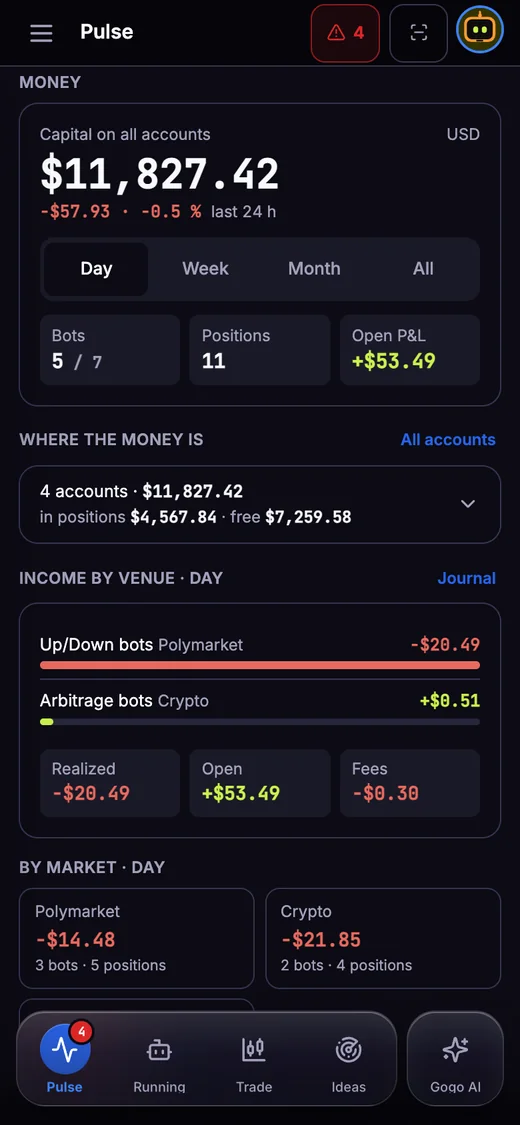
Pouls affiche le capital, les bots, les positions et les revenus par plateforme en un seul défilement. Chiffres de démonstration.
- Argent : le capital sur tous les comptes avec la variation sur le Jour, la Semaine, le Mois ou Tout, plus le nombre de bots en marche, de positions ouvertes et le P&L ouvert.
- Où est l’argent : combien se trouve en positions et combien est libre, sur tous les comptes. Dépliez pour voir chaque compte.
- Revenus par plateforme : P&L réalisé et ouvert et frais, avec un lien vers le Journal.
- Par marché : Polymarket, crypto et actions côte à côte.
- À surveiller : le badge d’avertissement en haut ouvre la liste, le plus urgent en premier. Erreurs de bots, bots arrêtés par une protection, notifications critiques. Chaque élément propose Ouvrir et Pourquoi ? (demande une explication à Gogo AI).
Tout arrêter
Tout arrêter dans Pouls ouvre un panneau où vous choisissez quoi arrêter :
- Arrêter les bots et tout clôturer : les bots s’arrêtent et les positions sont clôturées au marché. L’arbitrage clôture les deux jambes.
- Arrêter seulement les bots : les bots cessent d’ouvrir des trades et les positions restent. Les bots d’arbitrage clôturent leurs propres deals.
Vous maintenez le bouton 2 secondes pour confirmer. Relâchez-le pour annuler. Les positions détenues par les bots Polymarket restent ouvertes après l’arrêt. Clôturez-les depuis la fiche du bot. Voir Arrêt d’urgence.
En cours
Une liste de vos bots en marche et de vos positions ouvertes, filtrée par Tout, Bots, Positions ou Problèmes, et par marché.
- Touchez un bot pour ouvrir sa fiche : résultat de la période, trades, taux de réussite, drawdown maximal, et Fiche complète pour tout le reste. Arrêter le bot vous demande d’abord confirmation.
- Touchez une position pour voir la taille, le prix d’entrée et le prix mark, et la distance à la liquidation sur les futures. Clôturer au marché vous demande d’abord confirmation. Trader ouvre le marché dans Trader.
- Une position détenue par un bot l’indique. Arrêtez le bot pour la gérer vous-même.
Les bots arrêtés ne figurent pas ici. Retrouvez-les dans ☰ → Mes bots.
Trader
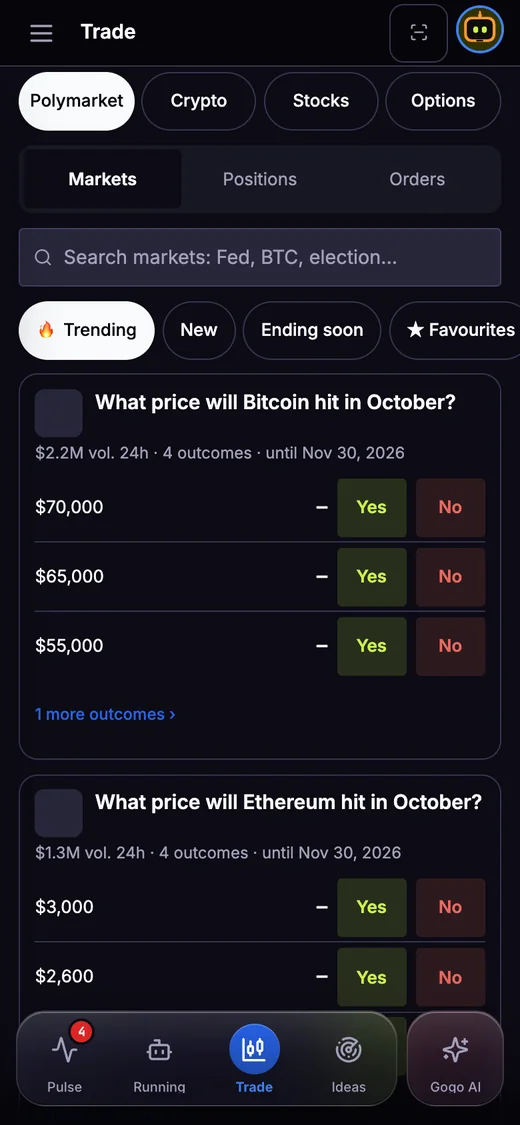
L’onglet Trader sur Polymarket : recherche, Tendance, Nouveaux, Bientôt terminés et Favoris. Chiffres de démonstration.
Choisissez un marché en haut : Polymarket, Crypto, Actions ou Options. L’application mémorise votre choix. Chaque marché comporte Marchés, Positions et Ordres.
Polymarket. Recherchez des marchés, parcourez Tendance, Nouveaux, Bientôt terminés et vos Favoris. La page d’un marché affiche le graphique de probabilité, le carnet d’ordres, les règles et vos ordres. Touchez Oui ou Non pour ouvrir le ticket. Touchez un niveau de prix dans le carnet pour placer un ordre limite à ce prix. Le trading utilise votre portefeuille Polymarket.
Crypto. Le trading utilise votre propre clé API d’exchange. Sans clé, l’onglet propose Connecter un exchange. Choisissez l’exchange et Spot ou Perpétuel, puis recherchez une crypto. L’écran de trading comporte un graphique, un carnet d’ordres en direct et vos positions, ordres et historique. Le levier et le mode de marge sont affichés tels que réglés sur l’exchange.
Actions. Actions et ETF américains via votre compte Alpaca : graphique, ticket avec ordres au marché, limite, stop et stop-limite, DAY ou GTC, et séances étendues.
Options. Trois étapes au lieu du constructeur complet : votre scénario (Hausse, Baisse, Range ou Fort mouvement), une stratégie, puis ses chiffres. Le Constructeur de positions complet se trouve aussi dans ☰.
Chaque ordre passe par une étape de vérification, et vous seul pouvez l’envoyer.
Idées
Des scanners conçus pour le téléphone, regroupés par marché :
- Copie · Leaders et Catalogue d’événements pour Polymarket
- Scanner d’arbitrage pour la crypto
- Screener d’actions pour les actions
- Moniteur gamma (GEX) pour les options
Autres scanners (Smart money, Flux d’ordres, Marché maintenant, Filtre de cryptos) ouvre la version ordinateur du Scanner.
Le Flux rassemble les résultats de vos alertes de scanner. Touchez Plus tard pour garder un signal dans À voir plus tard. Mes scanners affiche ce que vous avez enregistré sur l’ordinateur : paires, marchés, leaders, alertes et listes de suivi. Les alertes et les filtres se configurent sur l’ordinateur ; le téléphone affiche leurs résultats.
Gogo AI
Le même assistant que sur l’ordinateur. Posez une question sur un bot, une position ou un signal. Depuis Pouls (Pourquoi ?), un bot, une position ou un signal, vous pouvez envoyer la question à Gogo AI d’une seule touche, déjà rédigée. Voir Gogo AI.
Tablettes
Les tablettes utilisent le même mode, sur deux colonnes : une liste à gauche, le bot ou la position sélectionné à droite. Pouls et Idées s’étendent aussi sur la largeur de l’écran.
Préférer la disposition complète
Ouvrez le menu du profil et choisissez Ancienne vue de l’app pour utiliser l’ancienne disposition sur cet appareil. Vous pouvez revenir en arrière à tout moment. Pour le travail lourd, comme construire des stratégies, utiliser le backtester ou beaucoup de fenêtres à la fois, un ordinateur est plus pratique. ☰ renvoie vers chacun de ces écrans.
Limites et risques
- Les réseaux mobiles décrochent. Si un ordre ne reçoit pas de réponse, vérifiez Ordres avant de le renvoyer.
- Clôturer au marché sur un téléphone est rapide mais définitif. Le prix d’exécution peut différer de l’écran, surtout avec un carnet peu fourni.
- Les notifications push peuvent arriver en retard, voire pas du tout. Ne comptez pas uniquement sur elles pour les positions exposées à un risque de liquidation.