Terminal Turbo
Mis à jour: 2026-11-14
Terminal Turbo, c’est là que vous tradez à la main. Chaque ordre passé dans Turbo, c’est vous qui le placez — aucun bot n’intervient. Il couvre tous les marchés de la plateforme : les marchés prédictifs Polymarket, le spot et les contrats perpétuels crypto, les options crypto, les actions et ETF américains, et l’arbitrage manuel entre deux plateformes. Vous travaillez dans des fenêtres mobiles — graphiques, carnets d’ordres, tickets, portefeuille — que vous disposez, reliez et enregistrez sous forme de dispositions.
Si vous préférez automatiser la même idée, le chemin passe par le Backtester puis par Mes bots. Les deux chemins utilisent les mêmes comptes et apparaissent dans la même section Argent.
Où le trouver
Ouvrez Terminal Turbo dans le menu principal. Ouvrir Terminal Turbo →
Il existe aussi un site dédié au terminal, terminal-app.gogobots.ai, où Turbo est la page d’accueil, à côté de vos wallets Polymarket, de vos clés de plateformes et de votre profil. Depuis ce site, les liens vers les bots ouvrent l’application complète dans un nouvel onglet.
Beaucoup d’autres écrans vous envoient ici : Trader dans Turbo → dans le Scanner, Trader dans le terminal sur un marché smart money, une notification concernant une position d’options. Chacun ouvre Turbo avec le bon préréglage et l’instrument déjà chargé.
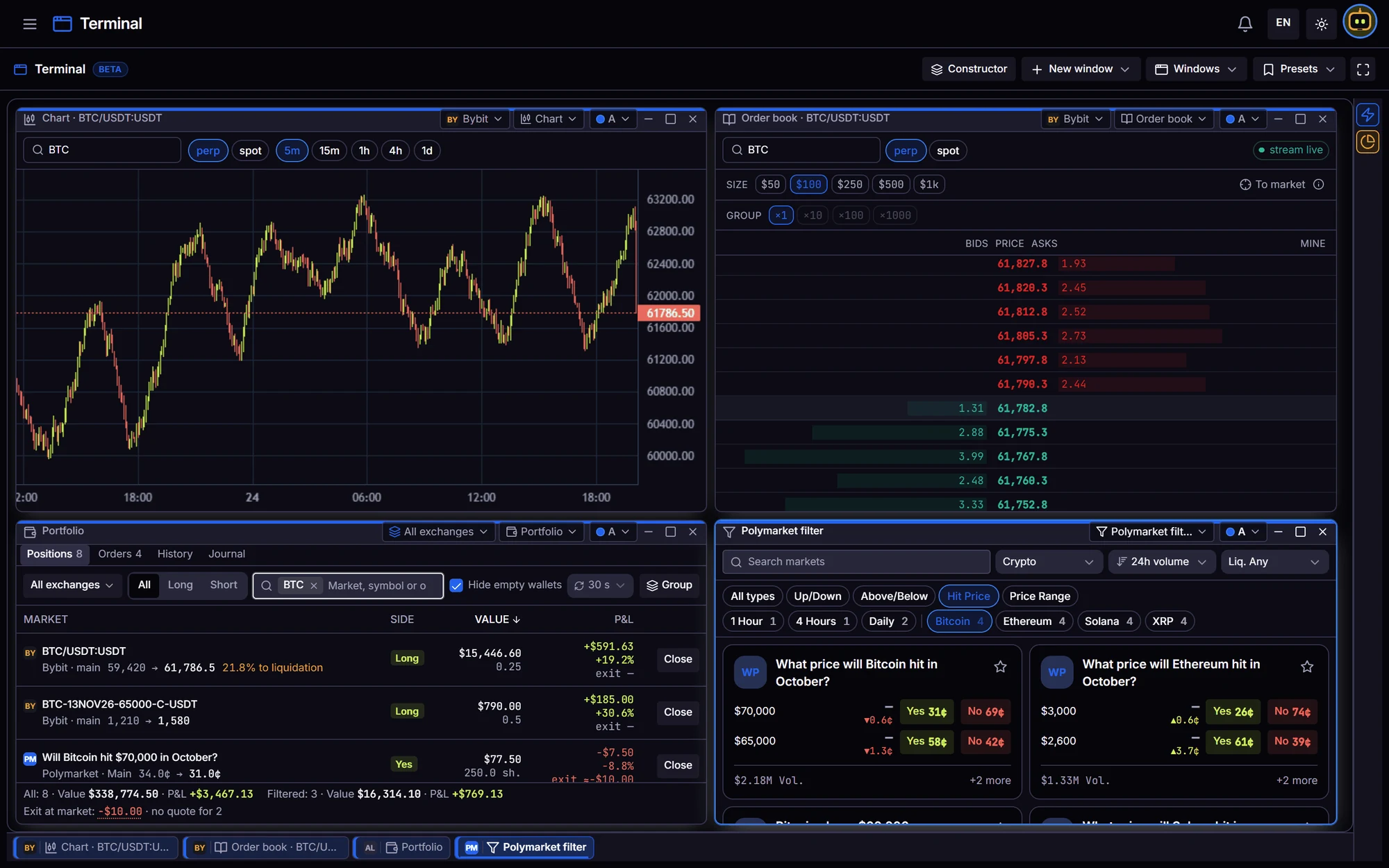 Un écran, plusieurs marchés : le graphique et le carnet d’ordres d’un perpétuel BTC, un filtre Polymarket et un seul portefeuille pour tout. Les chiffres sont des données de démonstration.
Ce que vous pouvez trader
| Marché | Fenêtres principales | Compte utilisé | Détails |
|---|---|---|---|
| Événements Polymarket et séries Up/Down | Catalogue d’événements, graphique, carnet, ticket et positions Polymarket | Votre wallet Polymarket | Polymarket dans Turbo |
| Perpétuels Polymarket | Perps Polymarket | Votre wallet Polymarket | Polymarket dans Turbo |
| Spot et contrats perpétuels crypto | Filtre crypto, Graphique, Carnet d’ordres, Spot, Contrats à terme, Ticket crypto | Votre clé API de plateforme | Plateformes crypto dans Turbo |
| Options crypto et combinaisons | Options, Constructeur de positions | Votre clé API de plateforme | Options dans Turbo, Constructeur de positions |
| Actions et ETF américains | Recherche d’actions, Ticket actions, Graphique | Votre compte Alpaca | Actions dans Turbo |
| Arbitrage manuel | Paire, Mes paires | Vos clés API de plateformes | Arbitrage de paire |
| Tout à la fois | Portefeuille, Positions, Ordres, Solde | Tous les comptes connectés | Portefeuille et positions |
Avant de trader, connectez ce dont vous avez besoin : un wallet Polymarket approvisionné (Dépôts et sécurité), des clés API de plateforme avec droits de trading et sans droit de retrait (Clés de plateforme), ou un compte de courtage (Courtiers).
La barre de menus
| Bouton | Ce qu’il fait |
|---|---|
| Constructeur | Ouvre le Constructeur de positions en plein écran — la fenêtre existante ou une nouvelle. |
| Nouvelle fenêtre | Portefeuille, Solde et Positions pour tous les comptes en haut, puis chaque plateforme avec les fenêtres qu’elle prend en charge, regroupées par marché : Marché prédictif, Marché crypto, Flux d’ordres, Arbitrage, Actions, Communs. |
| Fenêtres | Mosaïque, Cascade, Modèles, Tout réduire, Tout restaurer, Tout fermer…, Réinitialiser la disposition, Gestionnaire de fenêtres… |
| Préréglages | Les dispositions intégrées (Polymarket, Up/Down, Crypto, Options, Arbitrage, Actions, Flux d’ordres) et les vôtres. |
| Plein écran | Masque tout sauf le terminal. |
Les fenêtres s’aimantent entre elles et aux bords (l’aimant), affichent des repères pendant que vous les faites glisser et restent espacées de 2 px pour ne perdre aucun espace d’écran. Faites un clic droit sur une fenêtre pour le menu en roue. Tous les détails : Dispositions, préréglages et écrans. La liste complète des fenêtres : Catalogue des fenêtres.
L’en-tête d’une fenêtre
L’en-tête de chaque fenêtre comporte quelques puces :
| Puce | Ce qu’elle règle |
|---|---|
| Plateforme de la fenêtre | La plateforme avec laquelle travaille cette fenêtre : Polymarket d’abord, puis les plateformes crypto, puis votre courtier. Une plateforme pour laquelle vous n’avez pas de clé affiche « pas de clé » ; Connecter une plateforme… ouvre la boîte de dialogue des clés. Portefeuille, Ordres et Solde proposent aussi Toutes les plateformes. |
| Portefeuille Polymarket | Lequel de vos wallets Polymarket la fenêtre utilise (uniquement sur les fenêtres qui en ont besoin). |
| Lien | Le groupe de liaison de la fenêtre : Sans lien, Groupe a, Groupe b… |
| Type de fenêtre | « Afficher dans cette fenêtre » — transformez cette fenêtre en un autre type sans en ouvrir une nouvelle. |
Comme la plateforme se règle fenêtre par fenêtre, vous pouvez avoir côte à côte un graphique Bybit, un carnet d’ordres Binance et un ticket Polymarket.
Les groupes de liaison
Les fenêtres d’un même groupe de liaison partagent l’instrument. Choisissez une crypto dans le Filtre crypto ou un marché dans le Catalogue d’événements : le graphique, le carnet d’ordres et le ticket du même groupe basculent dessus. Les préréglages intégrés placent leurs fenêtres dans un même groupe pour vous.
Une fenêtre qui n’appartient à aucun groupe ne suit pas les autres. Le Catalogue d’événements vous prévient : « Cette fenêtre n’est dans aucun groupe de liaison : le graphique, le carnet et le ticket ne suivent pas la sélection. »
Une exception, volontaire : la fenêtre Paire ne change pas ses jambes quand la crypto du groupe change, car modifier une jambe en plein trade est dangereux. Elle propose à la place un bouton pour choisir une paire sur la nouvelle crypto.
Clic droit sur une fenêtre → Ouvrir liée ouvre une nouvelle fenêtre déjà placée dans son groupe.
Catalogue d’événements et Paire
Deux fenêtres intègrent à Turbo des terminaux entiers d’avant :
- Catalogue d’événements est le navigateur Polymarket complet : fils, rubriques, sport, séries Up/Down, recherche, favoris, règles et alertes. Les anciens liens vers le terminal Polymarket ouvrent Turbo avec le préréglage Polymarket ou Up/Down et le même marché.
- Paire est le terminal d’arbitrage manuel : deux jambes sur deux plateformes, une taille, un bouton. Les anciens liens vers le terminal d’arbitrage manuel ouvrent Turbo avec le préréglage Arbitrage et la même paire.
Sécurité
- C’est vous qui placez chaque ordre. Chaque ticket comporte une étape de vérification ou de confirmation avant tout envoi. Gogo AI peut expliquer les fenêtres et les erreurs, mais il ne peut ni placer, ni modifier, ni annuler, ni clôturer d’ordres dans Turbo.
- Les clés de plateforme tradent, elles ne retirent pas. Créez des clés API sans droit de retrait.
- Vos propres limites s’appliquent. Les limites par trade, par minute et quotidiennes que vous avez fixées sont vérifiées avant qu’un ordre parte.
- « Pas de réponse » signifie : vérifiez d’abord. Si un ticket indique que l’ordre a peut-être été placé, regardez dans la fenêtre Ordres avant de réessayer.
- Bots et trades manuels peuvent partager un compte. Clôturer une position Polymarket dans Turbo vend toutes les parts de cette issue dans le wallet, y compris celles qu’un bot a achetées. Voir Portefeuille et positions.
Le trading comporte un risque réel : les prix évoluent contre vous, les ordres au marché peuvent être exécutés à un prix moins bon que celui affiché, et chaque trade paie des frais et le spread.
Sans abonnement actif
Sans abonnement actif, Turbo est en lecture seule pour les nouveaux ordres : « Passer des ordres nécessite un abonnement actif. » Vous pouvez toujours clôturer des positions au marché et annuler des ordres Polymarket. Les préréglages et les dispositions ne sont pas enregistrés.
Il existe aussi une démo publique sur terminal-app.gogobots.ai/demo : la vraie interface sur des données enregistrées, sans connexion. Les prix n’y sont pas réels et rien n’est enregistré.
Ce que Turbo ne fait pas
- Créer, démarrer ou arrêter des bots — c’est le rôle de Mes bots. Turbo peut afficher un bot Up/Down en cours dans la fenêtre Bot live et confier une paire manuelle à un bot.
- Déplacer de l’argent entre comptes, déposer ou retirer, ou modifier l’effet de levier. L’effet de levier est un réglage de votre compte sur la plateforme.