Trader Polymarket dans Turbo
Mis à jour: 2026-11-14
Terminal Turbo propose un ensemble complet de fenêtres pour trader Polymarket à la main : un catalogue de marchés, un graphique, un carnet d’ordres avec échelle de prix, un ticket d’ordre et vos positions. Les ordres passent par votre propre wallet Polymarket sur la plateforme. Si vous préférez qu’une stratégie trade pour vous, voir Bots Up/Down ou Copy bots. Vous découvrez les marchés prédictifs ? Commencez par Les bases de Polymarket.
Avant de commencer
- Il vous faut un wallet Polymarket live approvisionné. Créez-le et approvisionnez-le dans Argent → Portefeuilles. Voir Dépôts et sécurité.
- Passer des ordres nécessite un abonnement actif. Sans abonnement, les fenêtres sont en lecture seule.
Où le trouver
Ouvrez Terminal Turbo, puis Préréglages → Polymarket pour les marchés d’événements ou Préréglages → Up/Down pour les courtes séries Up/Down. Ouvrir Terminal Turbo →
Les deux préréglages ouvrent cinq fenêtres dans un même groupe de liaison : Catalogue d’événements, Graphique Polymarket, Positions Polymarket, Carnet Polymarket et Ticket Polymarket. Choisissez un marché dans le catalogue et les quatre autres basculent dessus.
Vous pouvez aussi arriver d’ailleurs : Trader dans le terminal sur un marché smart money, ou un marché ou une série que vous avez mis en favori dans Turbo, ouvre le bon préréglage avec ce marché chargé.
Les fenêtres
| Fenêtre | Ce qu’elle fait |
|---|---|
| Catalogue d’événements | Parcourir tout Polymarket : fils (Tendances, Nouveaux, Fin proche, Tous), rubriques comme Politique, Sport et Crypto, séries Up/Down, recherche, favoris, règles des marchés et alertes |
| Filtre Polymarket | Un sélecteur compact : recherche, thème, tri par volume, liquidité, type de marché et crypto |
| Graphique Polymarket | Le prix de l’issue avec vos ordres dessus ; faites glisser les lignes de stop-loss et de take-profit |
| Carnet Polymarket | Le carnet d’ordres, en tableau ou en échelle de prix ; choisissez l’issue à afficher |
| Ticket Polymarket | Saisie d’ordre : au marché, limite ou spread |
| Positions Polymarket | Vos positions et ordres ouverts, avec un onglet pour basculer |
| Perps Polymarket | Les perpétuels Polymarket : instruments, votre compte perp et un ticket avec marge et liquidation |
| Bot live | Suivre un bot Up/Down en cours à côté de vos fenêtres manuelles |
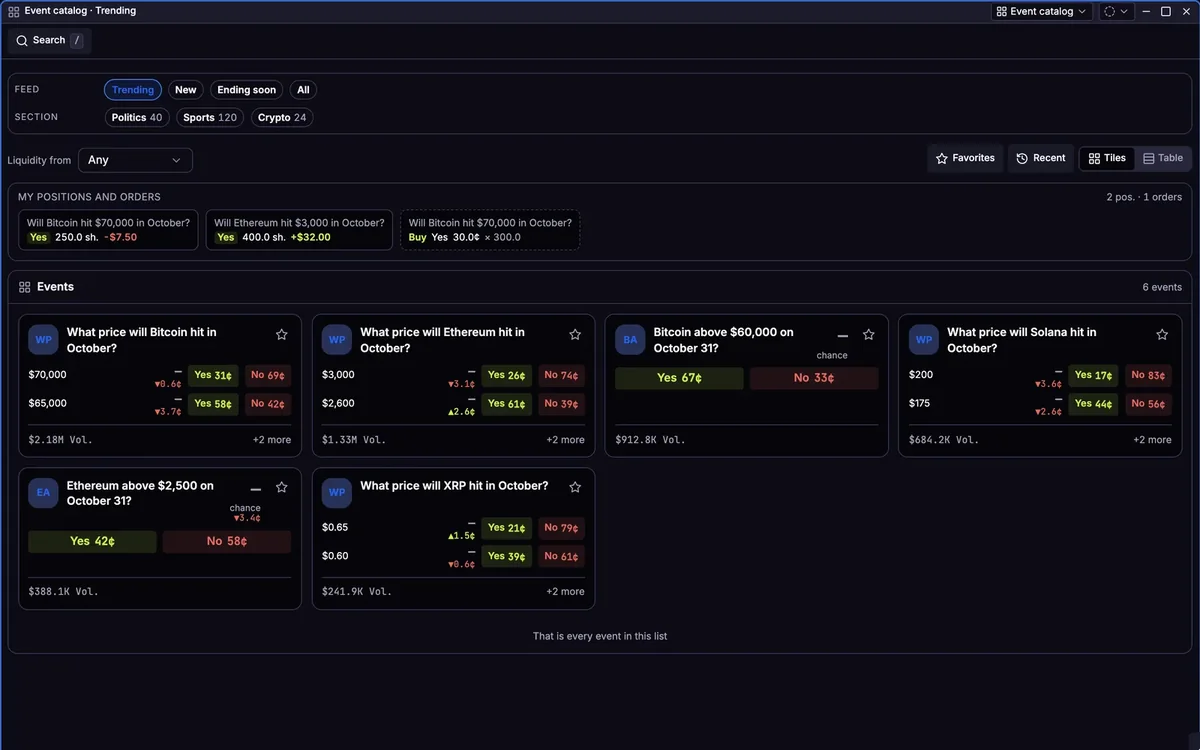 Le Catalogue d’événements avec vos positions et ordres en haut. Les prix et montants sont des données de démonstration.
Trouver un marché
Le Catalogue d’événements affiche les événements sous forme de tuiles ou de tableau. Chaque tuile indique la question, les prix Yes et No de chaque marché, la variation récente et le volume. Mes positions et ordres en haut montre ce que vous détenez déjà. Utilisez Liquidité dès pour masquer les marchés peu liquides — les spreads larges coûtent de l’argent.
Le Filtre Polymarket est un sélecteur plus compact, pour quand l’espace à l’écran est compté.
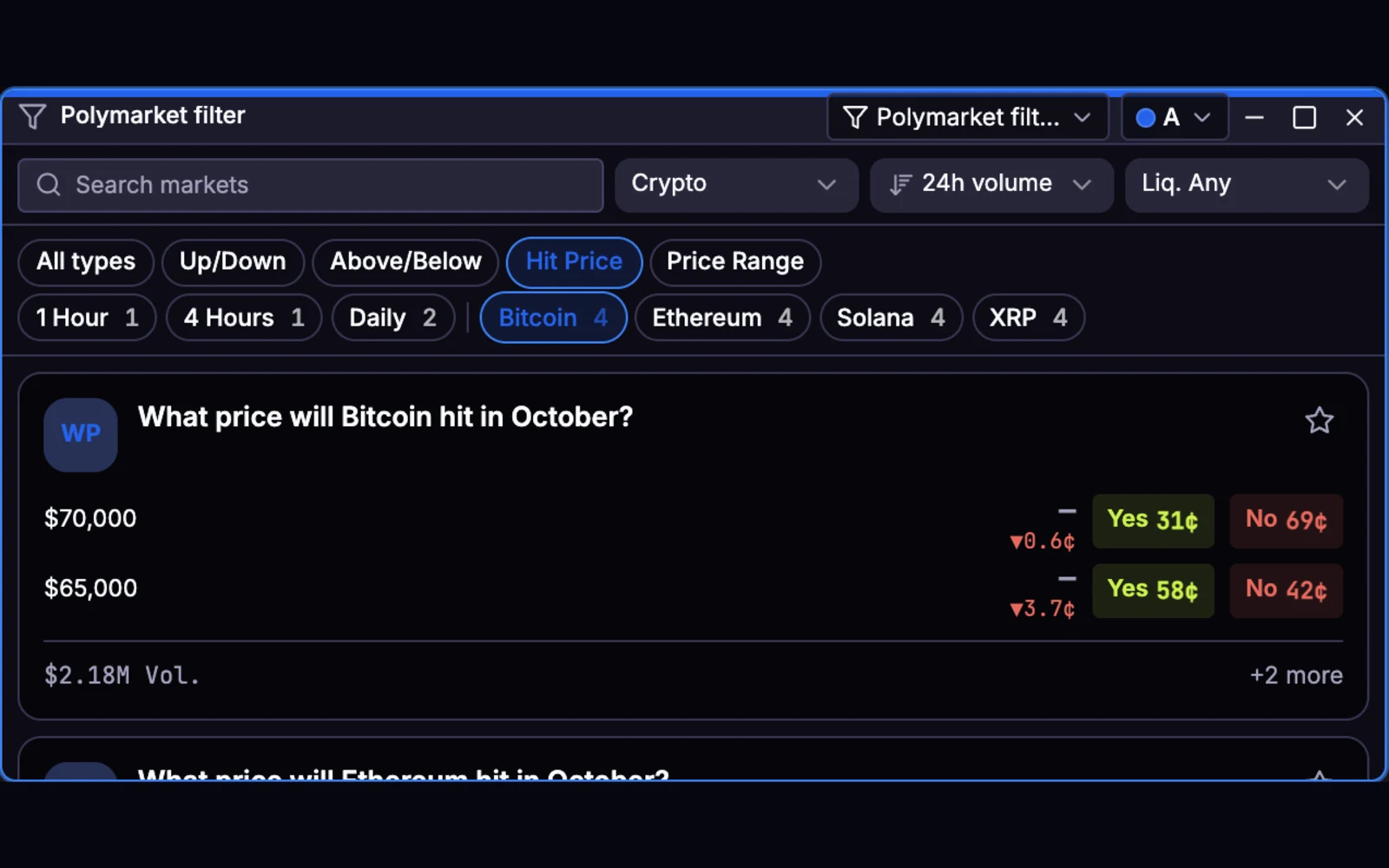 Filtre Polymarket : les puces de type de marché et de crypto affinent la liste. Données de démonstration.
Pour une série Up/Down, les fenêtres liées suivent la fenêtre en cours de la série et passent à la suivante quand la fenêtre actuelle se termine.
Passer un ordre
Le Ticket Polymarket :
- Portefeuille — le ticket utilise le wallet Polymarket choisi pour la fenêtre. « Aucun portefeuille live disponible » signifie que vous devez d’abord en créer et en approvisionner un.
- Issue — choisissez l’issue que vous voulez trader.
- Mode :
- Marché — exécuté immédiatement contre le carnet. Le ticket affiche le Prix d’exécution est.
- Limite — vous fixez le Prix limite. L’ordre reste dans le carnet jusqu’à son exécution ou son annulation.
- Spread — deux ordres à la fois sur un marché Yes/No, un sur chaque issue, chacun à son propre prix. Une Somme des prix inférieure à 1 $ signifie que si les deux sont exécutés, le paiement garanti de 1 $ dépasse votre coût total. À 1 $ ou plus, vous verrouillez une perte.
- Taille (parts) — le nombre de parts. Le Coût est. est une estimation.
- Prévisualiser l’ordre → vérifiez le récapitulatif sous Confirmez votre ordre → Passer l’ordre.
Vous seul pouvez appuyer sur Passer l’ordre.
Trader depuis l’échelle
Passez le Carnet Polymarket en vue échelle : « Cliquez sur un prix : ordre limite · sur votre ordre : annuler · glissez : déplacer. » Déplacer un ordre revient à l’annuler puis le remplacer : si le nouvel ordre ne peut pas être placé, vous verrez « Impossible de déplacer l’ordre — il a été annulé mais non replacé ».
Alertes
Les Alertes du catalogue vous préviennent dans le panneau quand le prix, le spread ou le volume sur 24 heures d’un marché atteint votre niveau.
Messages fréquents
| Message | Ce qu’il signifie |
|---|---|
| Le moteur de trading démarre — réessayez dans une minute | Le moteur de trading de votre wallet redémarre après une pause |
| Fonds libres insuffisants sur ce portefeuille — les bots utilisent une partie du solde | Vos bots mobilisent une partie de l’argent du wallet |
| Cet ordre limite est inférieur à la taille minimale du marché — vendez au marché | Le marché impose une taille d’ordre minimale |
| Le prix ne tombe pas sur le pas de cotation du marché | Utilisez le pas de prix du marché |
| Cet ordre dépasse votre limite par ordre (et autres limites) | Vos propres limites de trading : par ordre, ordres ouverts, par minute, par jour |
| Le moteur de trading n’a pas répondu — l’ordre n’a pas été confirmé | Vérifiez vos ordres ouverts avant de réessayer |
| Le trading n’est pas disponible depuis la région actuelle | Polymarket bloque le trading depuis votre région |
Vendre et clôturer
- Pour vendre, utilisez le ticket avec l’issue que vous détenez, ou Clôturer dans la fenêtre Portefeuille.
- Clôturer une position vend toutes les parts de cette issue dans le wallet, y compris celles qu’un bot a achetées. Le bot n’est pas informé de la vente. Si des bots et des trades manuels partagent un wallet, vérifiez avant de clôturer.
- Un marché résolu ne peut pas être vendu, seulement racheté. Les parts gagnantes rapportent 1 $ chacune.
- Sans abonnement actif, vous pouvez toujours clôturer au marché et annuler des ordres.
Voir Portefeuille et positions pour le P&L à la sortie et la clôture.
Perps Polymarket et la fenêtre Bot live
Les deux se trouvent dans Nouvelle fenêtre → Marché prédictif, après les fenêtres de marché.
- Perps Polymarket nécessite de sélectionner un wallet Polymarket dans la fenêtre. Le ticket affiche la marge et le prix de liquidation. Les perpétuels sont à effet de levier : un mouvement contre vous peut liquider la position. La fenêtre ne partage pas son instrument avec un groupe de liaison.
- Bot live affiche l’un de vos bots Up/Down live en cours : « Conditions de la stratégie », « Signaux actuels » et « Positions du bot ». Le marché du bot est transmis au groupe de liaison de la fenêtre : le graphique du groupe trace donc les ordres du bot et ses lignes de stop-loss/take-profit. Clôturer le trade sur une position du bot demande « Vendre au marché ? Le bot cessera de gérer ce trade. » Vous pouvez toujours passer des ordres manuels sur le même marché — ils partagent le wallet avec les ordres du bot.
La création, le démarrage et l’arrêt des bots se font dans Mes bots, pas dans Turbo.
Risques
- Vous pouvez perdre tout ce que vous avez payé pour une part.
- Les ordres au marché sur des carnets peu fournis s’exécutent moins bien que ce que suggère l’écran. Vérifiez la profondeur avant un ordre important.
- Chaque trade paie les frais taker et le spread. Voir Les bases de Polymarket.
- L’application mobile n’a pas de fenêtres Polymarket ; utilisez plutôt l’application web sur votre téléphone.