布局、预设与显示器
更新于: 2026-11-14
桌面会记住你的摆放方式。预设让你一键切换不同的布局,任何桌面都可以铺到多台显示器上。本文涵盖 Terminal Turbo 以及其他桌面——资金、扫描器、算法交易和我的机器人。什么是桌面,请参见窗口桌面。
当前布局自动保存
每个桌面都会在你操作时保存已打开的窗口及其位置和大小。Turbo 还会保存每个窗口的交易场所、钱包、联动分组和筛选条件。布局保存在服务器上,所以换一台电脑也能恢复。电脑和手机使用各自独立的布局。
如果同一个桌面在两个标签页或两台设备上同时打开,以最后保存的为准。较旧的标签页随后会显示:“布局已在其他标签页或设备上更改 — 已显示最新版本。” 在另一个标签页保存之后,你在旧标签页中所做的任何操作都不会保留。为避免这种情况,每台设备上每个桌面只开一个标签页。
内置预设
桌面顶栏中的预设会打开预设菜单。内置预设是针对常见任务的现成布局。应用预设不会删除你的窗口:在 Turbo 中,不属于该预设的窗口会被最小化。
| 桌面 | 内置预设 |
|---|---|
| Terminal Turbo | Polymarket、Up/Down、加密、期权、套利、股票、订单流 |
| 资金 | 概览、套利、Polymarket、风险敞口、对账 |
| 扫描器 | 经典、总览、套利、Polymarket、订单流、股票、期权 |
| 算法交易 | 总览、Polymarket、加密、股票与衍生品、实验室、回测器 |
| 我的机器人 | 总览、Polymarket、加密、股票与衍生品、结果 |
Turbo 预设逐个窗口说明:
| 预设 | 窗口 |
|---|---|
| Polymarket | 事件目录、Polymarket 图表、Polymarket 持仓、Polymarket 订单簿、Polymarket 下单——全部在同一个联动分组中 |
| Up/Down | 相同的窗口,目录打开在 Up/Down 系列上 |
| 加密 | Bybit 上的加密货币筛选、图表、订单簿和合约;所有交易所的投资组合 |
| 期权 | Bybit 上的期权、组合构建器和图表;所有交易所的投资组合 |
| 套利 | 加密货币筛选、配对、我的交易对、所有交易所的投资组合 |
| 股票 | Alpaca 上的股票搜索、图表和股票下单;Alpaca 上的投资组合、订单和余额 |
| 订单流 | 订单流、交易所盘口、逐笔成交和一个加密货币下单窗口,彼此联动 |
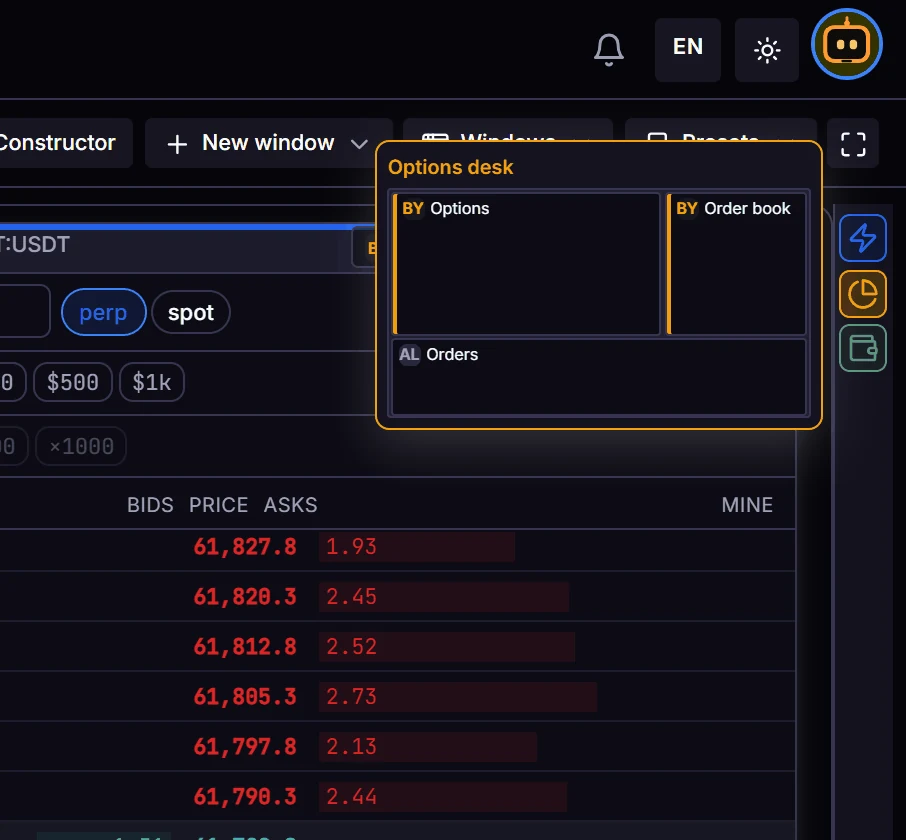 预设预览:预设中窗口及其交易场所的缩略图。
你自己的预设
在 Terminal Turbo 中
- 预设 → 保存预设… 保存所有窗口及其位置、大小、联动分组、筛选条件和你的屏幕尺寸。你可以设置图标和颜色。
- 将当前窗口保存为预设… 保存单个窗口:它的类型、交易场所、钱包、设置、颜色和大小。
- 预设上的编辑提供仅保存设置或连同窗口保存。
- 管理预设… 用于重命名或删除预设。
- 最小化的窗口不会保存到预设中。
- 最多可保存 100 个预设。如果看到“已达到预设上限”,请删除不需要的预设。
- 如果打开的预设是在不同屏幕尺寸下保存的,Turbo 会询问:调整(按当前屏幕缩放窗口)还是保持原样。
长期打开多个预设后,可能会留下许多最小化的窗口。窗口 → 窗口管理器… 按布局分组列出所有窗口,帮助你关闭重复的窗口和长时间最小化的窗口。你也可以开启打开布局时关闭未改动的窗口。
在其他桌面上
- 预设 → 另存为我的预设… 保存窗口及其大小(在资金桌面上还会保存所选市场)。
- 恢复为预设把桌面恢复成你当前所在的预设;删除我的预设删除你自己的预设。
- 每个桌面最多保存 12 个你的预设。如果布局太大无法保存,请关闭几个窗口。
预设保存在服务器上,在你的所有设备上都可用。
模板
窗口 → 模板把已打开的窗口排进现成的网格:主窗口在上、上二下三、主窗口在左、2×2 网格、三列、主窗口在右。窗口按重要程度依次填入空位,从最后一个活动窗口开始。在资金、扫描器、算法交易和我的机器人中,之后打开的新窗口会进入模板的空位,直到你使用平铺或层叠为止。
多台显示器
你可以把一个桌面铺到你拥有的所有显示器上。
移动单个窗口。 右键单击窗口标题栏 → 移到另一台显示器。如果你已经在使用其他显示器,会出现子菜单,让你选择显示器 N或新浏览器窗口。窗口会在独立的浏览器窗口中打开;把它拖到另一台显示器即可。
移动整个桌面。 在资金、扫描器、算法交易和我的机器人中,窗口 → 整个桌面移到另一台显示器会把桌面的所有窗口发送到一个新的浏览器窗口。
工作方式:
- 联动分组跨显示器生效。 你在显示器 1 上选中的币种会同步到显示器 2 上的图表。
- 主窗口负责保存一切,包括其他显示器上的窗口。请保持它打开。如果关闭了它,其他浏览器窗口会提示“Turbo 主窗口已关闭——此处的更改不会保存”,并提供打开主窗口。
- 主窗口中有一条其他显示器上的窗口栏,列出每台显示器、其上的窗口以及对应浏览器窗口是否打开,并提供显示、打开和移回这里。
- 重新加载或重新登录后,额外的浏览器窗口会被关闭——浏览器不允许在没有点击的情况下打开窗口。请在该栏中点击打开。如果什么都没打开,请允许该网站弹出窗口。
- 在额外窗口中,移回主窗口会把其中的窗口移回并关闭该浏览器窗口。
- 最多可使用 8 个额外的浏览器窗口。
按显示器摆放(Chrome 和 Edge)。 栏中的这个按钮会向浏览器申请窗口管理权限。获得权限后,每个额外窗口都会直接在它所属的显示器上、上次所在的位置打开。没有该权限时——或在 Safari 和 Firefox 中——窗口会在当前显示器上打开;移动一次后位置就会被记住。如果你拒绝过,请在浏览器的网站设置中修改权限。
预设会记住显示器。 在主窗口中保存的预设会记住哪些窗口位于哪台显示器。打开预设时会把它们放回原处并打开对应的浏览器窗口;如果浏览器只打开了第一个,请为其余窗口点击打开。如果显示器比保存时少,多出的显示器上的窗口会在主窗口中打开。
轮盘菜单(右键)
右键单击会打开一个圆形菜单。你可以用鼠标选择菜单项,也可以滚动鼠标滚轮沿圆环移动。
| 右键单击的位置 | 出现的选项 |
|---|---|
| 资金、扫描器、算法交易或我的机器人中的窗口标题栏 | 最小化、最大化、贴靠到…、添加窗口、窗口颜色…、以页面打开、移到另一台显示器、关闭 |
| Terminal Turbo 中的窗口 | 贴靠到一半或一角、对齐全部…、与此窗口同尺寸…、窗口颜色…、打开联动窗口、移到另一台显示器 |
| 桌面顶栏 | 桌面的窗口分组和布局(预设) |
键盘与搜索
- Cmd+K(Windows 上为 Ctrl+K)或应用顶栏中的搜索会打开全平台搜索:页面、按名称查找你的机器人,以及紧急停止或新建回测等操作。用 ↑/↓ 选择,Enter 打开,Esc 关闭。
- 双击窗口标题可最大化或还原窗口。
- 拖动窗口时按 Esc 可取消移动。
在手机上
在手机上,每个桌面都会切换到手机模式:
- 一个窗口占满屏幕。底部的窗口按钮用于在窗口之间切换和添加新窗口。
- 分屏把第二个窗口放在当前窗口的上方或下方;拖动分隔线可调整高度。
- 窗口菜单 ⋮ 中有窗口类型和联动分组,隐藏窗口可把窗口移出屏幕而不关闭它。
- 手机布局与电脑布局相互独立。
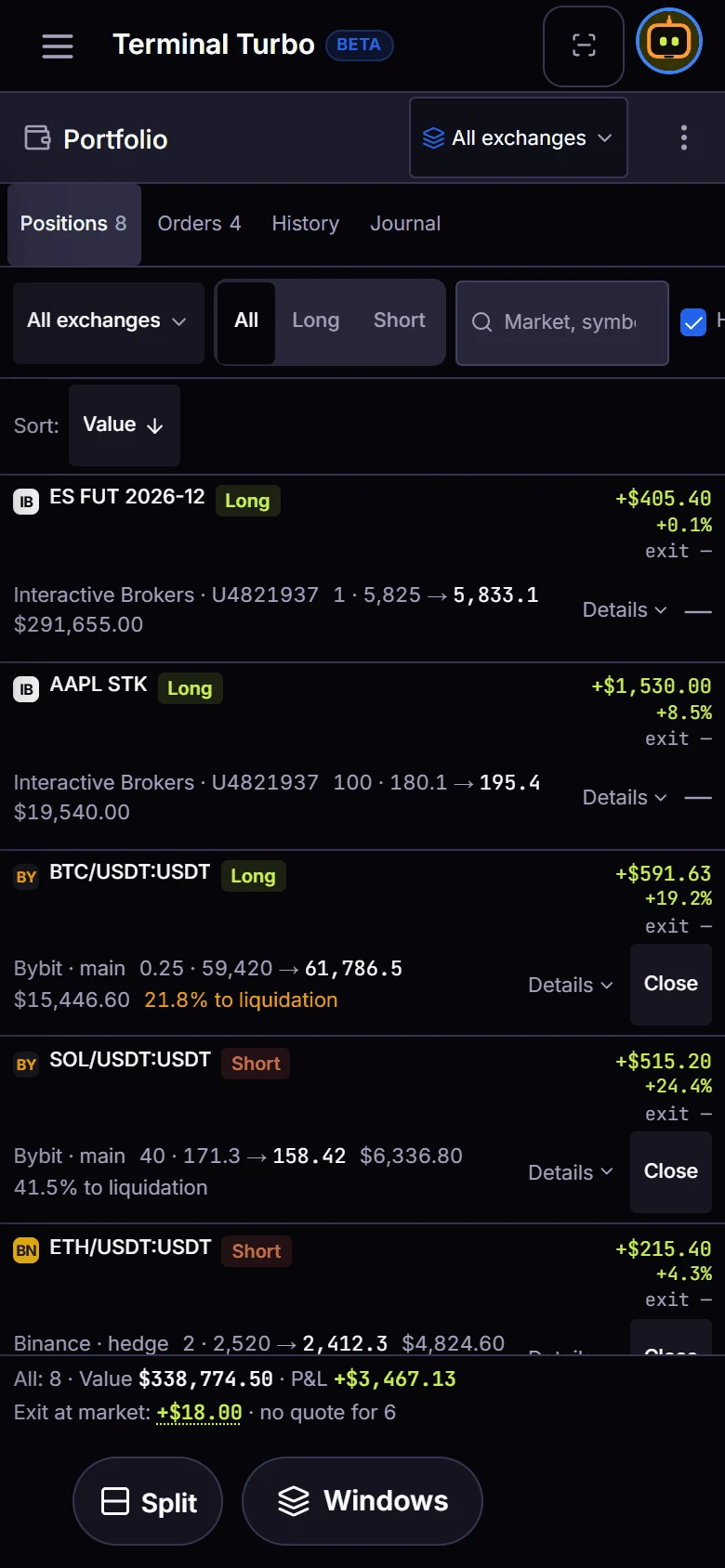 手机模式:一次一个窗口,底部有分屏和窗口按钮。数字为演示数据。
关于手机的更多内容:移动端。
布局不保存的情况
- 没有有效套餐时(演示模式),预设和布局不会保存到服务器:“演示模式下不保存预设 — 请激活套餐。”
- 在技术支持会话期间,预设和布局只能查看。
- 在移动应用中,布局会从服务器加载,但在应用中所做的更改不会回存。