Layouts, Presets und Monitore
Aktualisiert: 2026-11-14
Ein Tisch merkt sich, wie du ihn angeordnet hast. Mit Presets wechselst du per Klick zwischen Anordnungen, und jeden Tisch kannst du auf mehrere Monitore verteilen. Dieser Artikel behandelt Terminal Turbo und die anderen Tische – Geld, Scanner, Algo-Trading und Meine Bots. Was ein Tisch ist, steht unter Tische mit Fenstern.
Dein aktuelles Layout wird automatisch gespeichert
Jeder Tisch speichert während der Arbeit seine offenen Fenster samt Position und Größe. Turbo speichert zusätzlich Handelsplatz, Wallet, Verknüpfungsgruppe und Filter jedes Fensters. Das Layout liegt auf dem Server und ist deshalb auch an einem anderen Computer wieder da. Computer und Handy haben getrennte Layouts.
Hast du denselben Tisch in zwei Tabs oder auf zwei Geräten offen, gewinnt der, der zuletzt gespeichert hat. Der ältere Tab zeigt dann: „Das Layout wurde in einem anderen Tab oder auf einem anderen Gerät geändert — die neueste Version wird angezeigt.“ Was du in diesem älteren Tab nach dem Speichern des anderen getan hast, bleibt nicht erhalten. Um das zu vermeiden, nutze pro Gerät nur einen Tab je Tisch.
Integrierte Presets
Presets in der Kopfzeile des Tischs öffnet das Preset-Menü. Integrierte Presets sind fertige Layouts für typische Aufgaben. Wenn du eines anwendest, werden deine Fenster nicht gelöscht: In Turbo werden die Fenster, die nicht zum Preset gehören, minimiert.
| Tisch | Integrierte Presets |
|---|---|
| Terminal Turbo | Polymarket, Up/Down, Krypto, Optionen, Arbitrage, Aktien, Orderflow |
| Geld | Übersicht, Arbitrage, Polymarket, Exposure, Abgleich |
| Scanner | Klassisch, Übersicht, Arbitrage, Polymarket, Orderflow, Aktien, Optionen |
| Algo-Trading | Übersicht, Polymarket, Krypto, Aktien & Derivate, Labor, Backtester |
| Meine Bots | Übersicht, Polymarket, Krypto, Aktien & Derivate, Ergebnisse |
Die Turbo-Presets, Fenster für Fenster:
| Preset | Fenster |
|---|---|
| Polymarket | Ereigniskatalog, Polymarket-Chart, Polymarket-Positionen, Polymarket-Orderbuch, Polymarket-Ticket – alle in einer Verknüpfungsgruppe |
| Up/Down | Dieselben Fenster, der Katalog geöffnet bei den Up/Down-Serien |
| Krypto | Krypto-Filter, Chart, Orderbuch und Futures auf Bybit; Portfolio über alle Börsen |
| Optionen | Optionen, Positions-Builder und Chart auf Bybit; Portfolio über alle Börsen |
| Arbitrage | Krypto-Filter, Paar, Meine Paare, Portfolio über alle Börsen |
| Aktien | Aktiensuche, Chart und Aktien-Ticket auf Alpaca; Portfolio, Orders und Saldo auf Alpaca |
| Orderflow | Orderflow, Orderbuch der Börsen, Time & Sales und ein Krypto-Ticket, verknüpft |
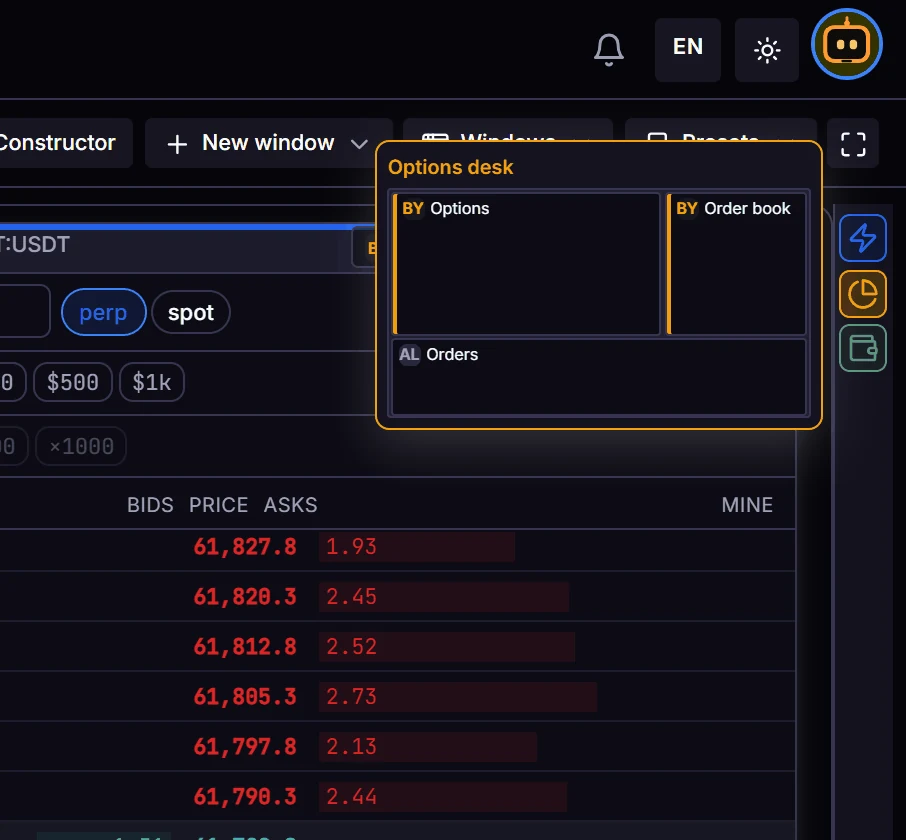 Eine Preset-Vorschau: eine kleine Karte der Fenster des Presets und ihrer Handelsplätze.
Eigene Presets
In Terminal Turbo
- Presets → Preset speichern… speichert alle Fenster mit Position, Größe, Verknüpfungsgruppen, Filtern und deiner Bildschirmgröße. Du kannst ein Symbol und eine Farbe festlegen.
- Aktives Fenster als Preset speichern… speichert ein einzelnes Fenster: Typ, Handelsplatz, Wallet, Einstellungen, Farben und Größe.
- Bearbeiten an einem Preset bietet Nur Einstellungen speichern oder Mit Fenstern speichern.
- Presets verwalten… benennt Presets um oder löscht sie.
- Minimierte Fenster werden nicht in ein Preset gespeichert.
- Du kannst bis zu 100 Presets behalten. Siehst du „Preset-Limit erreicht“, lösche die, die du nicht brauchst.
- Öffnest du ein Preset, das bei einer anderen Bildschirmgröße gespeichert wurde, fragt Turbo: Anpassen (Fenster auf diesen Bildschirm skalieren) oder Wie gespeichert.
Wer im Lauf der Zeit mehrere Presets öffnet, sammelt leicht viele minimierte Fenster an. Fenster → Fensterverwaltung… listet alle Fenster nach Layout gruppiert auf und hilft, Duplikate und lange minimierte Fenster zu schließen. Du kannst auch Unberührte Fenster beim Öffnen eines Layouts schließen einschalten.
Auf den anderen Tischen
- Presets → Als eigene speichern… speichert die Fenster und ihre Größen (auf Geld auch den gewählten Markt).
- Auf Voreinstellung zurücksetzen bringt den Tisch auf das Preset zurück, in dem du gerade bist; Eigene löschen entfernt dein eigenes Preset.
- Jeder Tisch behält bis zu 12 deiner Presets. Ist das Layout zu groß zum Speichern, schließe ein paar Fenster.
Presets liegen auf dem Server und sind auf allen deinen Geräten verfügbar.
Vorlagen
Fenster → Vorlagen ordnet die offenen Fenster in einem fertigen Raster an: Hauptfenster oben, Zwei oben, drei unten, Hauptfenster links, 2×2-Raster, Drei Spalten, Hauptfenster rechts. Die Fenster füllen die Plätze nach Wichtigkeit, beginnend mit dem zuletzt aktiven. Auf Geld, Scanner, Algo-Trading und Meine Bots landen neue Fenster danach in den freien Plätzen der Vorlage, bis du kachelst oder überlappend anordnest.
Mehrere Monitore
Du kannst einen Tisch auf so viele Monitore verteilen, wie du hast.
Ein Fenster verschieben. Rechtsklick auf die Kopfzeile eines Fensters → Auf anderen Monitor. Nutzt du schon weitere Monitore, kannst du in einem Untermenü Monitor N oder Neues Browserfenster wählen. Das Fenster öffnet sich in einem eigenen Browserfenster; zieh es auf den anderen Monitor.
Den ganzen Tisch verschieben. Auf Geld, Scanner, Algo-Trading und Meine Bots schickt Fenster → Ganzer Tisch auf anderen Monitor alle Fenster des Tischs in ein neues Browserfenster.
So funktioniert es:
- Verknüpfungsgruppen funktionieren über Monitore hinweg. Ein Coin, den du auf Monitor 1 wählst, kommt im Chart auf Monitor 2 an.
- Das Hauptfenster speichert alles, auch die Fenster auf anderen Monitoren. Lass es offen. Schließt du es, melden die anderen Browserfenster „Das Turbo-Hauptfenster ist geschlossen – Änderungen hier werden nicht gespeichert“ und bieten Hauptfenster öffnen an.
- Das Hauptfenster zeigt eine Leiste, Fenster auf anderen Monitoren, mit jedem Monitor, seinen Fenstern und der Angabe, ob sein Browserfenster offen ist – dazu Anzeigen, Öffnen und Hierher zurück.
- Nach einem Neuladen oder einer neuen Anmeldung sind die zusätzlichen Browserfenster geschlossen – ein Browser kann ohne Klick keine Fenster öffnen. Drücke Öffnen in dieser Leiste. Öffnet sich nichts, erlaube Pop-ups für die Website.
- In einem zusätzlichen Fenster holt Zurück ins Hauptfenster seine Fenster zurück und schließt es.
- Du kannst bis zu 8 zusätzliche Browserfenster nutzen.
Auf Monitore verteilen (Chrome und Edge). Die Schaltfläche in der Leiste fragt den Browser nach der Berechtigung zur Fensterverwaltung. Mit ihr öffnet sich jedes zusätzliche Fenster direkt auf seinem Monitor, dort, wo es zuletzt stand. Ohne sie – oder in Safari und Firefox – öffnet sich das Fenster auf dem aktuellen Monitor; verschieb es einmal, dann wird die Position gespeichert. Hast du abgelehnt, ändere die Berechtigung in den Website-Einstellungen deines Browsers.
Presets merken sich Monitore. Ein im Hauptfenster gespeichertes Preset weiß, welche Fenster auf welchem Monitor lagen. Beim Öffnen kommen sie dorthin zurück, und ihre Browserfenster öffnen sich; öffnet der Browser nur das erste, drücke für die übrigen Öffnen. Hast du weniger Monitore als beim Speichern, öffnen sich die Fenster der fehlenden Monitore im Hauptfenster.
Das Radialmenü (Rechtsklick)
Ein Rechtsklick öffnet ein rundes Menü. Du wählst einen Eintrag mit der Maus oder drehst das Mausrad, um dich im Ring zu bewegen.
| Wo du rechtsklickst | Was du bekommst |
|---|---|
| Kopfzeile eines Fensters auf Geld, Scanner, Algo-Trading oder Meine Bots | Minimieren, Maximieren, Andocken an…, Fenster hinzufügen, Fensterfarbe…, Als Seite öffnen, Auf anderen Monitor, Schließen |
| Ein Fenster in Terminal Turbo | An eine Hälfte oder Ecke andocken, Alle ausrichten…, Gleiche Größe wie dieses…, Fensterfarbe…, Verknüpft öffnen, Auf anderen Monitor |
| Kopfzeile eines Tischs | Die Fenstergruppen des Tischs und Layouts (Presets) |
Tastatur und Suche
- Cmd+K (Strg+K unter Windows) oder Suchen in der Kopfzeile der App öffnet die Suche über die gesamte Plattform: Seiten, deine Bots nach Namen und Aktionen wie Not-Stopp oder Neuer Backtest. Mit ↑/↓ wählst du, mit Enter öffnest du, mit Esc schließt du.
- Ein Doppelklick auf einen Fenstertitel maximiert das Fenster oder stellt es wieder her.
- Esc während des Ziehens eines Fensters bricht das Verschieben ab.
Auf dem Handy
Auf dem Handy wechselt jeder Tisch in einen Handy-Modus:
- Ein Fenster füllt den Bildschirm. Die Schaltfläche Fenster unten wechselt zwischen Fenstern und fügt neue hinzu.
- Teilen legt ein zweites Fenster über (Oben) oder unter (Unten) das aktuelle; zieh den Trenner, um die Höhen zu ändern.
- Das Fenstermenü ⋮ enthält Fenstertyp und Verknüpfungsgruppe, und Fenster ausblenden nimmt ein Fenster vom Bildschirm, ohne es zu schließen.
- Dein Handy-Layout ist von deinem Computer-Layout getrennt.
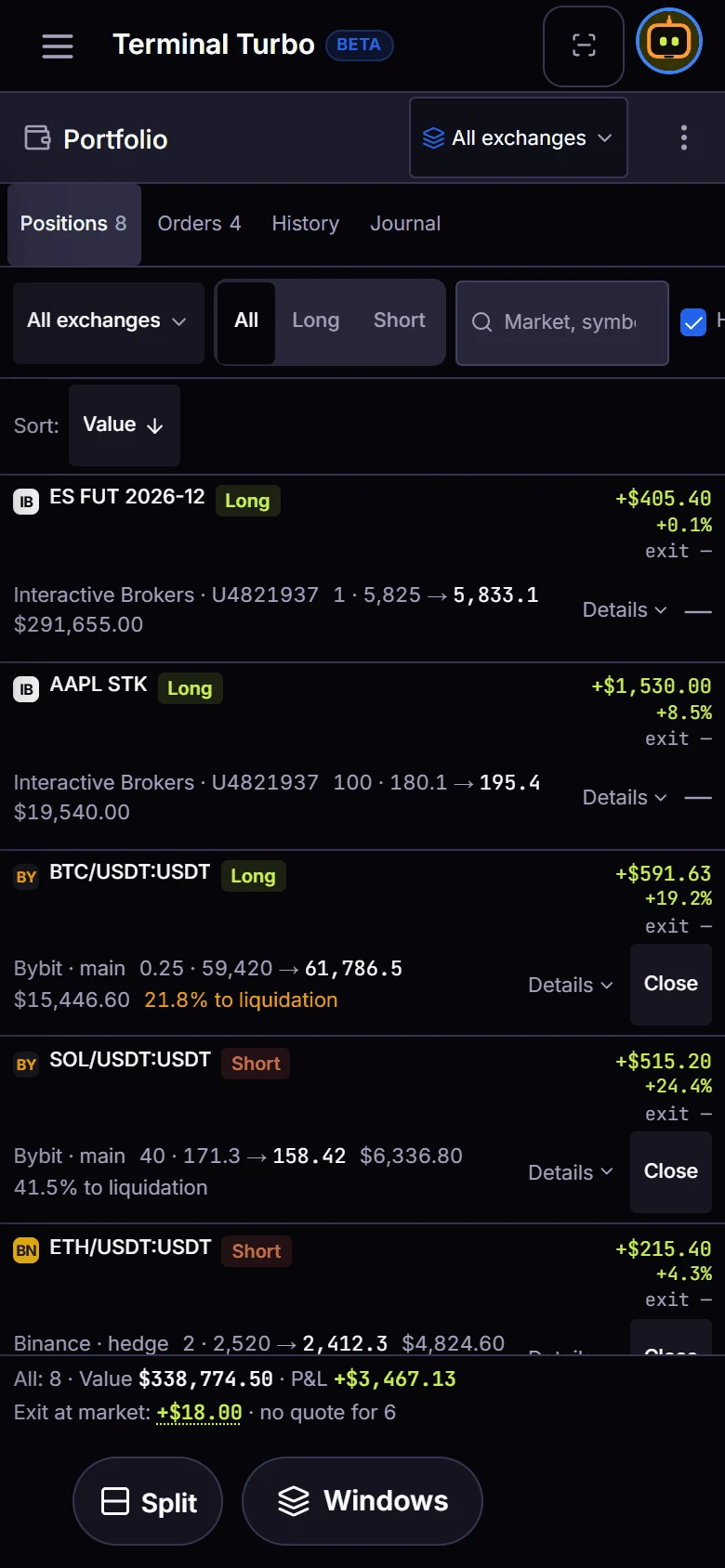 Handy-Modus: ein Fenster nach dem anderen, unten Teilen und Fenster. Die Zahlen sind Demodaten.
Mehr zum Handy: Mobil.
Wann Layouts nicht gespeichert werden
- Ohne aktiven Tarif (Demo-Modus) werden Presets und das Layout nicht auf dem Server gespeichert: „Im DEMO-Modus werden Presets nicht gespeichert — aktivieren Sie einen Tarif.“
- Während einer Support-Sitzung sind Presets und Layout nur ansehbar.
- In der mobilen App wird dein Layout vom Server geladen, Änderungen in der App werden aber nicht zurückgespeichert.