Scanner
Aktualisiert: 2026-11-14
Im Scanner suchst du nach Ideen, bevor du Geld einsetzt. Er deckt jeden Markt der Plattform ab: Prognosemärkte auf Polymarket, Kryptobörsen, US-Aktien und Optionen. Jeder Scanner liest nur Marktdaten – nichts, was du hier tust, platziert eine Order. Wenn eine Idee einen genaueren Blick wert ist, bringst du sie nach Terminal Turbo, um manuell zu handeln, oder in den Backtester und dann zu einem Bot.
Wo du es findest
Öffne Scanner im Hauptmenü. Scanner öffnen →
Der Scanner ist ein Desk: ein Bildschirm mit frei verschiebbaren Fenstern, aufgebaut wie Terminal Turbo. Du entscheidest, welche Fenster offen sind, wie groß sie sind und wo sie liegen. Das Layout wird in deinem Konto gespeichert und folgt dir auf andere Geräte.
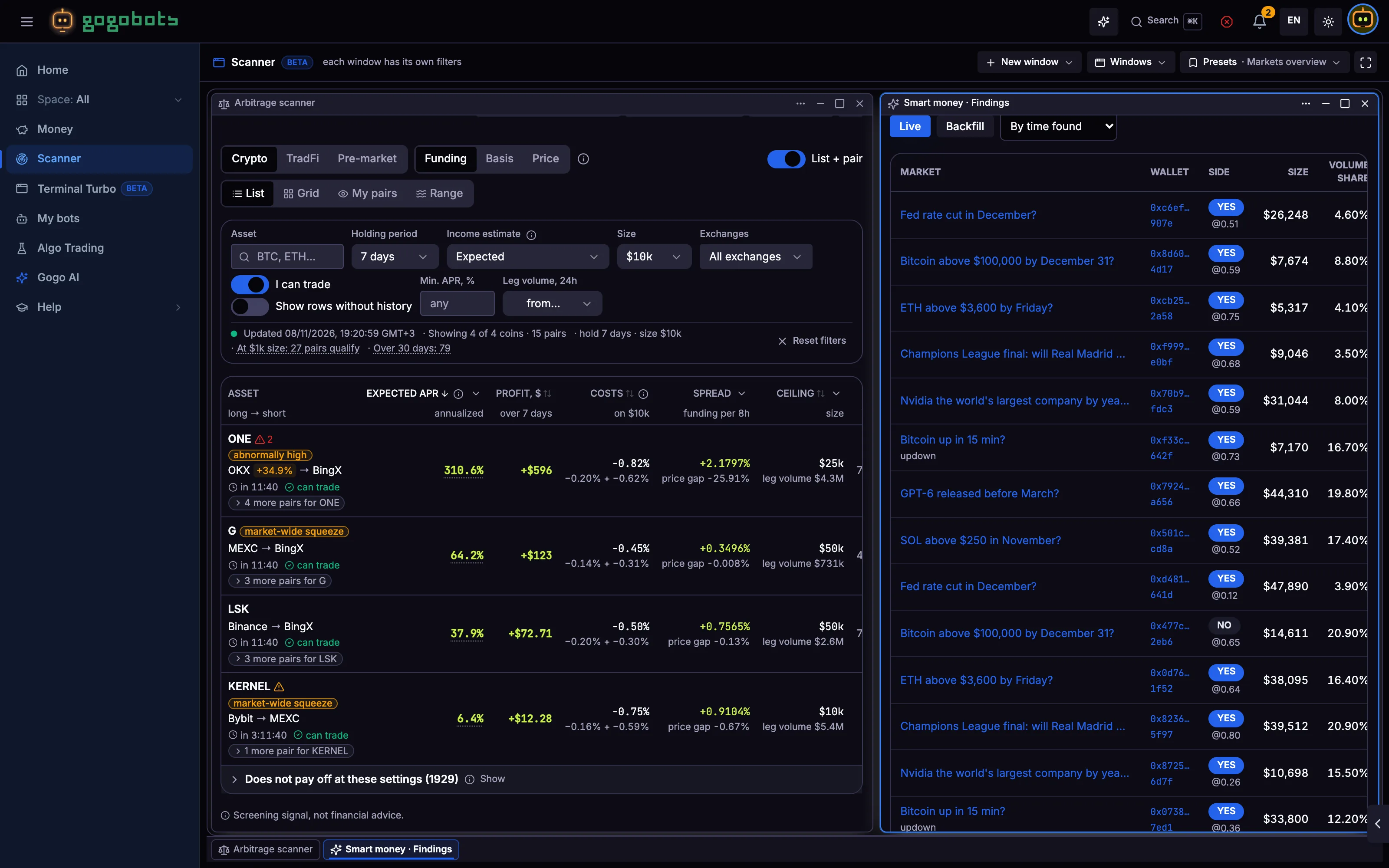 Der Scanner-Desk: zwei Fenster nebeneinander, jedes mit eigenen Filtern.
Die Kopfzeile
| Element | Funktion |
|---|---|
| Neues Fenster | Öffnet den Fensterkatalog, gruppiert nach Markt. |
| Fenster | Listet die offenen Fenster auf, damit du eines nach vorn holen kannst. |
| Presets | Fertige Layouts plus deine eigenen gespeicherten. Als eigene speichern… speichert das aktuelle Layout. |
| Vollbild | Blendet alles außer dem Desk aus. |
Jedes Fenster hat eigene Filter. Änderst du einen Filter in einem Fenster, wirkt sich das nicht auf die anderen aus – es sei denn, du hast sie absichtlich verknüpft (siehe unten).
Was du scannen kannst, nach Markt
Der Katalog unter Neues Fenster ist nach Markt gruppiert. Innerhalb jedes Marktes sind die Fenster in drei Schritte sortiert: Was gerade passiert, Idee finden und Einzeln analysieren.
| Markt | Was gerade passiert | Idee finden | Einzeln analysieren |
|---|---|---|---|
| Polymarket | Smart Money · Funde, Smart Money · Ereignisse | Smart Money · Märkte, der Polymarket-Ereigniskatalog und der Marktfilter | Smart Money · Scan, Leader |
| Krypto | — | Arbitrage-Scanner, Orderflow, Krypto-Filter | Paar, Coin · Orderflow, Signal-Feed |
| US-Aktien | Markt jetzt | Aktien-Screener | Aktienkarte |
| Optionen | Gamma-Monitor (GEX) | — | Gamma des Instruments, Gamma-Signale |
Ganz oben im Katalog enthält ★ Meins die Einträge Ganzer Scanner und Gespeichert · Alle.
Jeder Scanner hat einen eigenen Artikel: Smart Money, Leader zum Kopieren finden, Arbitrage-Scanner, Orderflow, Gamma-Exposure und Aktien-Scanner.
Presets
| Preset | Was es öffnet |
|---|---|
| Klassisch | Den ganzen Scanner in einem Fenster: ein Marktumschalter, links die Bereiche dieses Marktes. Das ist das Startlayout. |
| Übersicht | Deine gespeicherten Einträge, Smart-Money-Funde und den Arbitrage-Scanner. |
| Polymarket | Funde, Smart-Money-Märkte, Leader und den Ereigniskatalog. |
| Arbitrage | Den Scanner, deine Paare und eine Paaraufschlüsselung. |
| Orderflow | Die Tabelle, den Signal-Feed und einen Coin, für Krypto-Perpetuals. |
| Aktien | Markt jetzt, den Screener, eine Aktienkarte und die Merkliste mit Alarmen. |
| Optionen | Den Gamma-Monitor, ein Instrument und den Signal-Feed. |
Ein Preset ordnet nur Fenster an. Ein Wechsel des Presets löscht nie etwas, das du gespeichert hast.
Der ganze Scanner in einem Fenster
Das Fenster Ganzer Scanner (das Preset Klassisch) bringt alles an einen Ort:
- Wähle links einen Markt: Polymarket, Krypto, Aktien oder Optionen. Daneben liegt ★ Gespeichert.
- Unter dem Umschalter steht die Liste der Bereiche dieses Marktes. Klick auf einen, und er öffnet sich rechts und funktioniert genau wie sein eigenes Fenster.
- Klick in einem beliebigen Bereich auf eine Zeile (einen Markt, Coin, ein Paar, eine Aktie oder ein Optionsinstrument), und sie wird zu Aktuell. Ihre Details öffnen sich in einem Panel rechts.
- Unten öffnet In Turbo handeln → das aktuelle Instrument in Terminal Turbo. Backtest → startet einen neuen Backtest für diesen Markt.
Ein paar Extras: ⧉ löst einen Bereich in ein eigenes Fenster heraus. Markt fixieren macht aus den Bereichen Tabs, mit dem Marktnamen im Fenstertitel. + Weiterer Markt als Fenster öffnet ein zweites Fenster „Ganzer Scanner“, damit du zwei Märkte gleichzeitig beobachten kannst.
Verknüpfte Fenster
Fenster derselben Familie folgen einer gemeinsamen Auswahl. Klick in Orderflow auf einen Coin, und das Fenster Coin · Orderflow daneben wechselt zu diesem Coin. Wähle im Screener eine Aktie, und die Aktienkarte zeigt sie an. Öffnest du ein neues Fenster aus einem Fenster heraus (ein Markt-Röntgenbild, ein Wallet-Profil, eine Leader-Karte oder eine Paarseite), öffnet es sich als neues Fenster neben dem ursprünglichen, statt es zu ersetzen.
Von der Idee zur Aktion
Jede Idee kann zwei Wege gehen, und beide sind gleichwertig:
- Manuell handeln. Nutze In Turbo handeln →, Im Terminal handeln (im Röntgenbild eines Polymarket-Marktes) oder Manuell handeln (bei einem Arbitrage-Paar). Turbo öffnet sich mit bereits geladenem Instrument. Siehe Terminal Turbo.
- Automatisieren. Nutze Backtest →, Backtest → Bot (Aktien), Bot für diesen Filter (Arbitrage) oder Copy Bot erstellen (Leader). Teste die Idee zuerst auf der Historie, lass sie dann als Paper-Bot laufen und erst danach mit echtem Geld. Siehe Backtester und Meine Bots.
Live-Handel erfordert immer deine ausdrückliche Bestätigung. Nichts im Scanner startet eine Live-Order für dich.
Speichern, was du findest
Markiere einen Markt mit einem Stern, folge einem Arbitrage-Paar, füge eine Wallet deiner Leader-Liste hinzu, speichere einen Aktien-Screen oder setze einen Alarm. Alles, was du behältst, landet an einem Ort: Gespeichert. Siehe Gespeicherte Einträge und Alarme.
Gut zu wissen
- Eine Scanner-Zeile ist ein Screening-Signal, keine Empfehlung. Jede Zahl ist eine Schätzung aus öffentlichen Daten, und jeder Screen sagt dir, was er nicht sehen kann.
- Manche Daten kommen verzögert. US-Optionsketten und Aktien-Snapshots hinken zum Beispiel etwa 15 Minuten hinterher. Jedes Fenster nennt seine Quelle.
- Eine Idee, die im Scanner gut aussieht, kann trotzdem Geld verlieren, sobald Gebühren, Slippage und Timing mitgerechnet werden. Teste sie, bevor du die Positionsgröße festlegst.