Dein Geld an einem Ort
Aktualisiert: 2026-11-14
Unter Geld siehst du dein gesamtes Geld auf einmal: Polymarket-Wallets, Konten an Kryptobörsen, Brokerkonten und alles, was deine Bots und deine eigenen manuellen Trades damit gemacht haben. Der Bereich beantwortet vier Fragen. Wie viel habe ich? Warum hat es sich verändert? Was ist gerade offen? Was haben meine geschlossenen Trades eingebracht?
Jede Zahl auf dem Desk stammt aus einem einzigen Ereignisbuch: Konto-Snapshots, Überweisungen, Trade-Schließungen, Funding und die Plattformgebühr. Deshalb stimmen die Fenster untereinander überein, und wenn sich etwas nicht erklären lässt, sagt der Desk das offen, statt es zu verstecken.
Wo du es findest
Klicke im Hauptmenü auf Geld. Es öffnet sich der Desk Mein Geld, ein Bildschirm mit frei verschiebbaren Fenstern, der wie Terminal Turbo funktioniert.
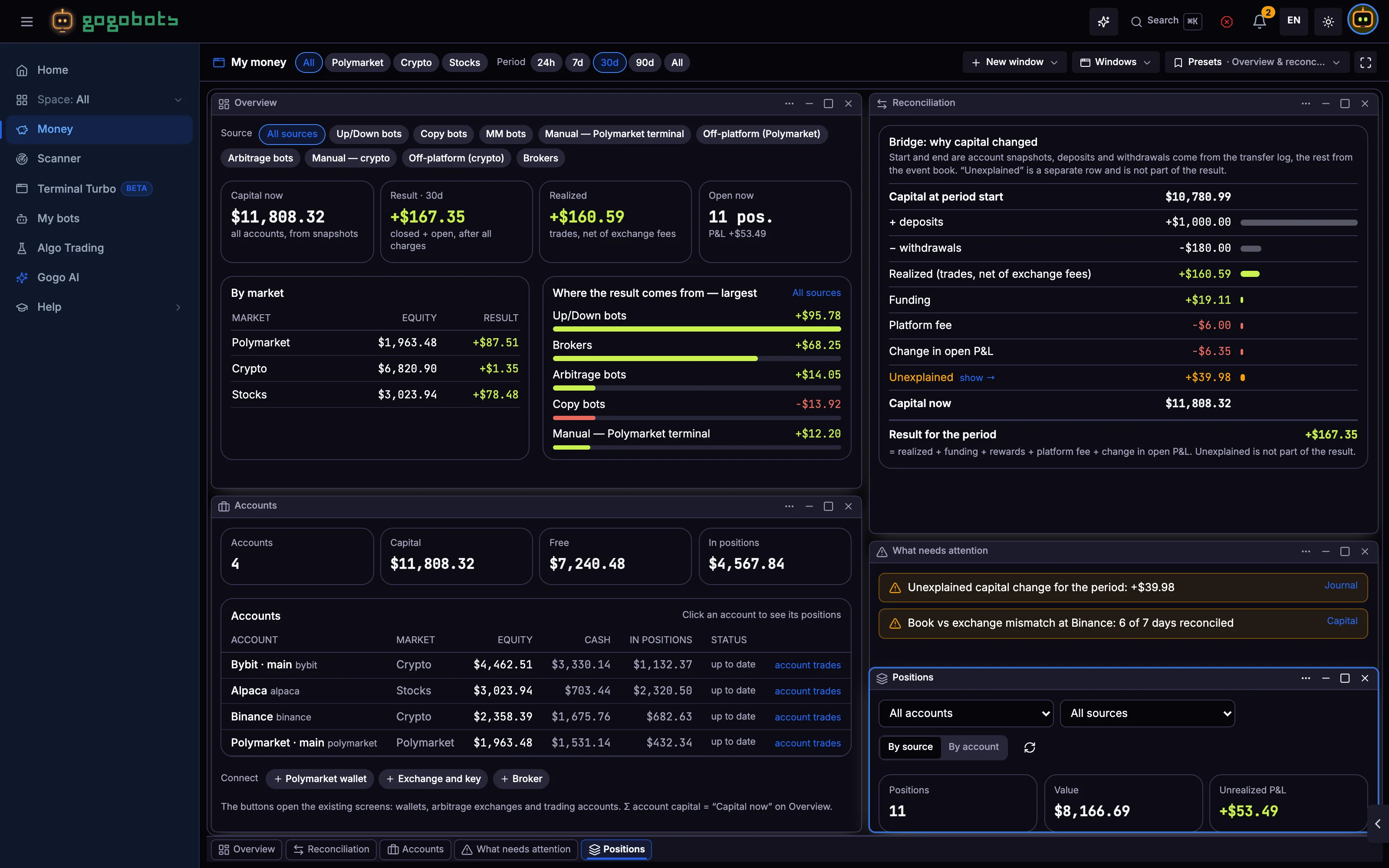 Der Desk Geld: Ergebnis nach Quelle links, die Kapitalbrücke rechts, Konten und Positionen darunter. Die Zahlen sind Demowerte.
Die Kopfzeile
Die Kopfzeile steuert alle Fenster des Desks gleichzeitig.
| Element | Funktion |
|---|---|
| Markt: Alle · Polymarket · Krypto · Aktien & Derivate | Filtert jedes Fenster auf einen Markt. |
| Zeitraum: 24h · 7d · 30d · 90d · Alle | Das Zeitfenster für Ergebnisse und die Brücke. Standard ist 30d. |
| Neues Fenster | Fügt ein Fenster aus dem Katalog unten hinzu. |
| Fenster | Listet die offenen Fenster, damit du zu einem springen kannst. |
| Presets | Integrierte und gespeicherte Layouts. |
Markt und Zeitraum sind Teil der Seitenadresse, ein geteilter Link öffnet also dieselbe Ansicht.
Die Fenster
Der Katalog hat drei Gruppen.
Mein Geld
| Fenster | Was es zeigt |
|---|---|
| Übersicht | Vier Kacheln: Kapital jetzt, Ergebnis im Zeitraum (geschlossen plus offen, nach allen Kosten), Realisiert (Trades, abzüglich Börsengebühren) und Jetzt offen. Darunter das Ergebnis nach Markt und „Woher das Ergebnis kommt – größte Posten“. |
| Braucht Aufmerksamkeit | Positionen nahe der Liquidation, unerklärte Kapitalveränderungen, Konten mit veralteten Snapshots, Tage, an denen Trade-Buch und Börse voneinander abweichen. Jede Zeile verlinkt auf das Fenster, das es erklärt. |
| Kapitalkurve | Gesamtkapital im Zeitverlauf, Ein- und Auszahlungen markiert. |
| Abgleich | Die Brücke vom Anfangs- zum Endkapital. Siehe Abgleich. |
| Quellen | Das Ergebnis aufgeteilt nach Herkunft: Up/Down-Bots, Copy-Bots, Arbitrage-Bots, manuelle Trades im Polymarket-Terminal, manuelle Krypto-Trades, Broker und Trades außerhalb der Plattform. |
| Positionen | Offene Positionen, gruppiert nach Quelle oder Konto. |
| Exposure | Deine tatsächliche Position in jedem Asset über alle Märkte. Siehe Exposure. |
| Journal | Das Ereignisbuch: Trades, Funding und die Plattformgebühr. Siehe Journal. |
| Konten | Jedes verbundene Konto mit Kapital, freiem Guthaben, Geld in Positionen und Status. Über die Schaltflächen Verbinden fügst du eine Polymarket-Wallet, einen Börsenschlüssel oder einen Broker hinzu. |
| Simulationen | Dry-Run- und Paper-Bots. Simulationen sind kein Geld, deshalb tauchen sie nie in Übersicht, Quellen oder Journal auf. |
Klassische Seiten enthalten die vollständigen Ansichten: Kapital, Positionen (klassisch), Tagebuch (das vollständige Journal geschlossener Trades) und Arbitrage-Übersicht.
Verbindungen enthalten Wallets, Börsen & Schlüssel, Handelskonten und Broker.
Jedes Fenster hat unten Als Seite öffnen, falls du es im Vollbild willst.
Presets
| Preset | Fenster |
|---|---|
| Übersicht (Standard) | Übersicht, Braucht Aufmerksamkeit, Kapitalkurve, Positionen, Quellen |
| Arbitrage | Arbitrage-Übersicht, Braucht Aufmerksamkeit, Positionen, Journal (Markt auf Krypto gesetzt) |
| Polymarket | Übersicht, Positionen, Journal, Braucht Aufmerksamkeit (Markt auf Polymarket gesetzt) |
| Exposure | Exposure über den ganzen Desk |
| Abgleich | Abgleich, Kapital und Journal nebeneinander |
Ordne dein eigenes Layout an und wähle in Presets Als eigene speichern…. Presets werden auf dem Server gespeichert und erscheinen auf all deinen Geräten.
Ein Rechtsklick auf einen Fenstertitel öffnet das Rad: minimieren, maximieren, andocken, als Seite öffnen, auf einen anderen Monitor verschieben, schließen. Ein Rechtsklick auf die Kopfzeile des Desks bietet Fenstergruppen und Presets. Fenster können wie in Turbo auf mehreren Monitoren liegen. Siehe Desk-Fenster und Layouts und Monitore.
Start oder Geld?
Beide zeigen Geld, erfüllen aber unterschiedliche Aufgaben.
- Start ist die kurze Antwort auf „Was ist los und wo sollte ich hinschauen?“. Dort siehst du Kapital und seine Veränderung, eine einzeilige Brücke, was Handlungsbedarf hat, anstehende Ereignisse wie Verfälle und Marktenden, wo dein Geld nach Markt arbeitet, und den Aktivitätsfeed. Er berechnet nichts selbst: Er liest dasselbe Buch wie Geld.
- Geld ist die detaillierte Abrechnung. Öffne es, wenn du genau wissen willst, warum eine Zahl so ist, wie sie ist, ein einzelnes Konto prüfen, Positionen schließen oder deine Trades exportieren willst.
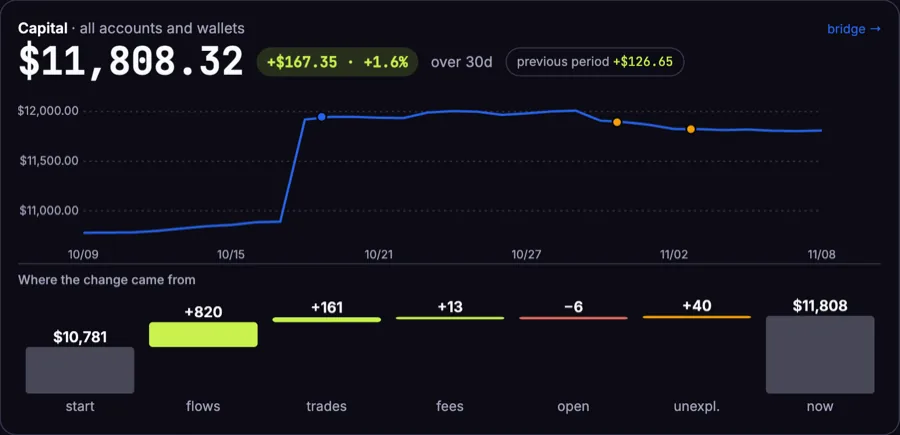 Die Kapitalkarte: die Kurve mit markierten Einzahlungen und woher die Veränderung kam – Zu- und Abflüsse, Trades, Gebühren, offener P&L und der unerklärte Teil. Demozahlen.
Warum sich Zahlen zwischen Ansichten unterscheiden
Verschiedene Fenster beantworten verschiedene Fragen, daher ist ihr „P&L“ unterschiedlich aufgebaut:
- Kapital zählt alles, was Kontostände bewegt hat, abzüglich Ein- und Auszahlungen.
- Journal zählt nur geschlossene Trades nach Gebühren. Kein Funding, keine offenen Positionen.
- Positionen zeigt nur das offene Ergebnis.
- Eine Bot-Karte zeigt das eigene Ergebnis dieses Bots seit dem Start.
Wenn zwei Zahlen nicht übereinstimmen, prüfe zuerst, welche Frage jede beantwortet, bevor du von einem Fehler ausgehst. Das Fenster Abgleich zeigt, wie sich die Teile zusammensetzen.
Grenzen
- Dry-Run- und Paper-Geld erscheinen nie im Kapital oder im Journal. Sie haben ihr eigenes Fenster Simulationen.
- Kontostände werden alle 15 Minuten als Snapshot erfasst. Direkt nach dem Verbinden eines Kontos ist die Historie kurz.
- Manche Einzahlungen, die eine Börse nicht meldet, werden aus Snapshots geschätzt und als Schätzung markiert. Siehe Kapital und Positionen.
- Ein Brokerkonto in einer anderen Währung als USD wird in seiner eigenen Währung angezeigt und nicht zur Dollarsumme addiert.