Terminal Turbo
Aktualisiert: 2026-11-14
In Terminal Turbo handelst du von Hand. Jede Order in Turbo platzierst du selbst – kein Bot ist beteiligt. Turbo deckt alle Märkte der Plattform ab: Prediction Markets auf Polymarket, Krypto-Spot und Perpetual Futures, Krypto-Optionen, US-Aktien und ETFs sowie manuelle Arbitrage zwischen zwei Börsen. Du arbeitest in verschiebbaren Fenstern – Charts, Orderbücher, Tickets, Portfolio –, die du anordnest, verknüpfst und als Layouts speicherst.
Möchtest du dieselbe Idee lieber automatisieren, führt der Weg über den Backtester zu Meine Bots. Beide Wege nutzen dieselben Konten und erscheinen im selben Bereich Geld.
Wo du es findest
Öffne Terminal Turbo im Hauptmenü. Terminal Turbo öffnen →
Es gibt auch eine reine Terminal-Website, terminal-app.gogobots.ai, auf der Turbo die Startseite ist, neben deinen Polymarket-Wallets, Börsenschlüsseln und deinem Profil. Links zu Bots öffnen von dort die vollständige App in einem neuen Tab.
Viele andere Bildschirme schicken dich hierher: In Turbo handeln → im Scanner, Im Terminal handeln bei einem Smart-Money-Markt, eine Benachrichtigung zu einer Optionsposition. Jeder davon öffnet Turbo mit dem passenden Preset und dem bereits geladenen Instrument.
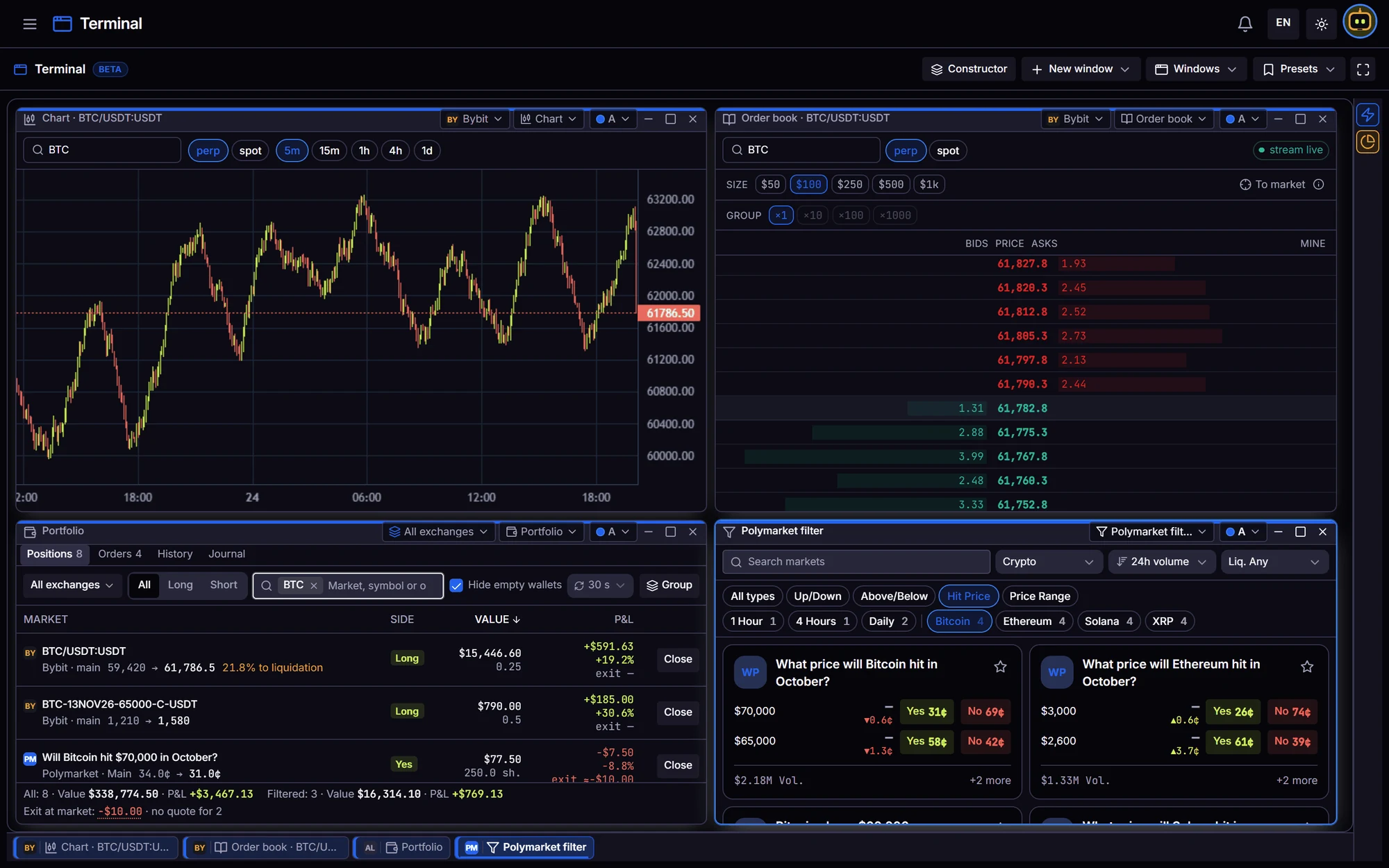 Ein Bildschirm, mehrere Märkte: Chart und Orderbuch eines BTC-Perpetuals, ein Polymarket-Filter und ein Portfolio für alles. Die Zahlen sind Demodaten.
Was du handeln kannst
| Markt | Wichtigste Fenster | Genutztes Konto | Details |
|---|---|---|---|
| Polymarket-Events und Up/Down-Serien | Ereigniskatalog, Polymarket-Chart, -Orderbuch, -Ticket und -Positionen | Deine Polymarket-Wallet | Polymarket in Turbo |
| Polymarket-Perpetuals | Polymarket-Perps | Deine Polymarket-Wallet | Polymarket in Turbo |
| Krypto-Spot und Perpetual Futures | Krypto-Filter, Chart, Orderbuch, Spot, Futures, Krypto-Ticket | Dein Börsen-API-Schlüssel | Kryptobörsen in Turbo |
| Krypto-Optionen und Kombinationen | Optionen, Positions-Builder | Dein Börsen-API-Schlüssel | Optionen in Turbo, Positions-Builder |
| US-Aktien und ETFs | Aktiensuche, Aktien-Ticket, Chart | Dein Alpaca-Konto | Aktien in Turbo |
| Manuelle Arbitrage | Paar, Meine Paare | Deine Börsen-API-Schlüssel | Paar-Arbitrage |
| Alles auf einmal | Portfolio, Positionen, Orders, Saldo | Alle verbundenen Konten | Portfolio und Positionen |
Verbinde vor dem Handel, was du brauchst: eine Polymarket-Wallet mit Guthaben (Einzahlung und Sicherheit), Börsen-API-Schlüssel mit Handelsrechten und ohne Auszahlungsrechte (Börsenschlüssel) oder ein Broker-Konto (Broker).
Die Menüleiste
| Schaltfläche | Was sie tut |
|---|---|
| Konstruktor | Öffnet den Positions-Builder im Vollbild – das vorhandene Fenster oder ein neues. |
| Neues Fenster | Oben Portfolio, Saldo und Positionen für alle Konten, danach jeder Handelsplatz mit den Fenstern, die er unterstützt, gruppiert nach Markt: Prediction Market, Kryptomarkt, Orderflow, Arbitrage, Aktien, Allgemein. |
| Fenster | Alle kacheln, Überlappend, Vorlagen, Alle minimieren, Alle wiederherstellen, Alle schließen…, Layout zurücksetzen, Fensterverwaltung… |
| Presets | Integrierte Layouts (Polymarket, Up/Down, Krypto, Optionen, Arbitrage, Aktien, Orderflow) und deine eigenen. |
| Vollbild | Blendet alles außer dem Terminal aus. |
Fenster rasten aneinander und an den Rändern ein (der Magnet), zeigen beim Ziehen Hilfslinien und liegen 2 px auseinander, damit kein Platz verschenkt wird. Ein Rechtsklick auf ein Fenster öffnet das Radialmenü. Alle Details: Layouts, Presets und Monitore. Die vollständige Liste der Fenster: Fensterkatalog.
Die Kopfzeile eines Fensters
Jede Fenster-Kopfzeile hat einige Chips:
| Chip | Was er festlegt |
|---|---|
| Börse des Fensters | Mit welchem Handelsplatz dieses Fenster arbeitet: zuerst Polymarket, dann Börsen, dann dein Broker. Ein Handelsplatz ohne deinen Schlüssel zeigt „kein Schlüssel“; Börse verbinden… öffnet den Schlüssel-Dialog. Portfolio, Orders und Saldo bieten außerdem Alle Börsen. |
| Polymarket-Wallet | Welche deiner Polymarket-Wallets das Fenster nutzt (nur bei Fenstern, die eine brauchen). |
| Verknüpfung | Die Verknüpfungsgruppe des Fensters: Keine Verknüpfung, Gruppe a, Gruppe b… |
| Fenstertyp | „In diesem Fenster zeigen“ – mach aus diesem Fenster einen anderen Typ, ohne ein neues zu öffnen. |
Da der Handelsplatz pro Fenster festgelegt wird, kannst du einen Bybit-Chart, ein Binance-Orderbuch und ein Polymarket-Ticket nebeneinander haben.
Verknüpfungsgruppen
Fenster in derselben Verknüpfungsgruppe teilen sich das Instrument. Wähle einen Coin im Krypto-Filter oder einen Markt im Ereigniskatalog, und Chart, Orderbuch und Ticket derselben Gruppe wechseln darauf. Integrierte Presets legen ihre Fenster für dich in eine Gruppe.
Ein Fenster, das in keiner Gruppe ist, folgt anderen Fenstern nicht. Der Ereigniskatalog warnt dich: „Dieses Fenster ist in keiner Verknüpfungsgruppe – Chart, Orderbuch und Ticket folgen der Auswahl nicht.“
Eine bewusste Ausnahme: Das Fenster Paar tauscht seine Legs nicht, wenn sich der Coin der Gruppe ändert, denn ein Leg mitten in einem Trade zu wechseln ist gefährlich. Stattdessen bietet es eine Schaltfläche an, um ein Paar für den neuen Coin zu wählen.
Rechtsklick auf ein Fenster → Verknüpft öffnen öffnet ein neues Fenster, das schon in seiner Gruppe ist.
Ereigniskatalog und Paar
Zwei Fenster holen komplette frühere Terminals in Turbo:
- Ereigniskatalog ist der vollständige Polymarket-Browser: Feeds, Rubriken, Sport, Up/Down-Serien, Suche, Favoriten, Regeln und Alarme. Alte Links zum Polymarket-Terminal öffnen Turbo mit dem Preset Polymarket oder Up/Down und demselben Markt.
- Paar ist das Terminal für manuelle Arbitrage: zwei Legs an zwei Börsen, eine Größe, eine Schaltfläche. Alte Links zum Terminal für manuelle Arbitrage öffnen Turbo mit dem Preset Arbitrage und demselben Paar.
Sicherheit
- Jede Order platzierst du selbst. Jedes Ticket hat einen Prüf- oder Bestätigungsschritt, bevor etwas gesendet wird. Gogo AI kann Fenster und Fehler erklären, aber in Turbo keine Orders platzieren, ändern, stornieren oder schließen.
- Börsenschlüssel handeln, sie zahlen nicht aus. Erstelle API-Schlüssel ohne Auszahlungsrechte.
- Deine eigenen Limits gelten. Die Limits pro Trade, pro Minute und pro Tag, die du festgelegt hast, werden geprüft, bevor eine Order rausgeht.
- „Keine Antwort“ heißt: erst prüfen. Meldet ein Ticket, dass die Order möglicherweise platziert wurde, sieh im Fenster Orders nach, bevor du es erneut versuchst.
- Bots und manuelle Trades können sich ein Konto teilen. Schließt du eine Polymarket-Position in Turbo, werden alle Anteile dieses Ausgangs in der Wallet verkauft, auch die, die ein Bot gekauft hat. Siehe Portfolio und Positionen.
Handel birgt echtes Risiko: Kurse laufen gegen dich, Market-Orders können schlechter ausgeführt werden, als der Bildschirm zeigt, und jeder Trade kostet Gebühren und Spread.
Ohne aktiven Tarif
Ohne aktiven Tarif kannst du in Turbo keine neuen Orders platzieren, nur ansehen: „Für Orders ist ein aktives Abonnement erforderlich.“ Positionen zum Marktpreis schließen und Polymarket-Orders stornieren kannst du trotzdem. Presets und Layouts werden nicht gespeichert.
Außerdem gibt es eine öffentliche Demo unter terminal-app.gogobots.ai/demo: die echte Oberfläche mit aufgezeichneten Daten, ohne Anmeldung. Die Kurse dort sind nicht echt, und nichts wird gespeichert.
Was Turbo nicht tut
- Bots erstellen, starten oder stoppen – das geht unter Meine Bots. Turbo kann einen laufenden Up/Down-Bot im Fenster Live-Bot anzeigen und ein manuelles Paar an einen Bot übergeben.
- Geld zwischen Konten verschieben, ein- oder auszahlen oder den Hebel ändern. Der Hebel ist eine Einstellung deines Börsenkontos.