Mesas de janelas
Atualizado: 2026-11-14
A maioria das seções da GoGoBots são mesas: uma tela de janelas livres que você organiza do jeito que trabalha. Cada janela é uma ferramenta completa — uma lista de bots, um scanner, um gráfico, uma curva de capital — e você decide quais ficam abertas, de que tamanho e onde. O layout fica salvo na sua conta, então ele volta na próxima visita e nos seus outros dispositivos.
Quais seções são mesas
| Seção | Para que servem as janelas | Abrir |
|---|---|---|
| Dinheiro | Capital, posições, exposição, diário, conciliação, carteiras e chaves | Abrir Dinheiro → |
| Scanner | Encontrar ideias na Polymarket, em cripto, em ações e opções dos EUA | Abrir Scanner → |
| Trading algorítmico | Estratégias, o Backtester, testadores com IA, pastas de execuções | Abrir Trading algorítmico → |
| Meus bots | Todos os bots que você roda, por mercado, com os resultados | Abrir Meus bots → |
| Terminal Turbo | Trading manual: gráficos, livros de ofertas, tickets, portfólio | Abrir Terminal Turbo → |
As cinco mesas funcionam da mesma forma. O Terminal Turbo acrescenta ferramentas próprias de trading — um chip de plataforma em cada janela e grupos de vínculo entre janelas. Veja Terminal Turbo.
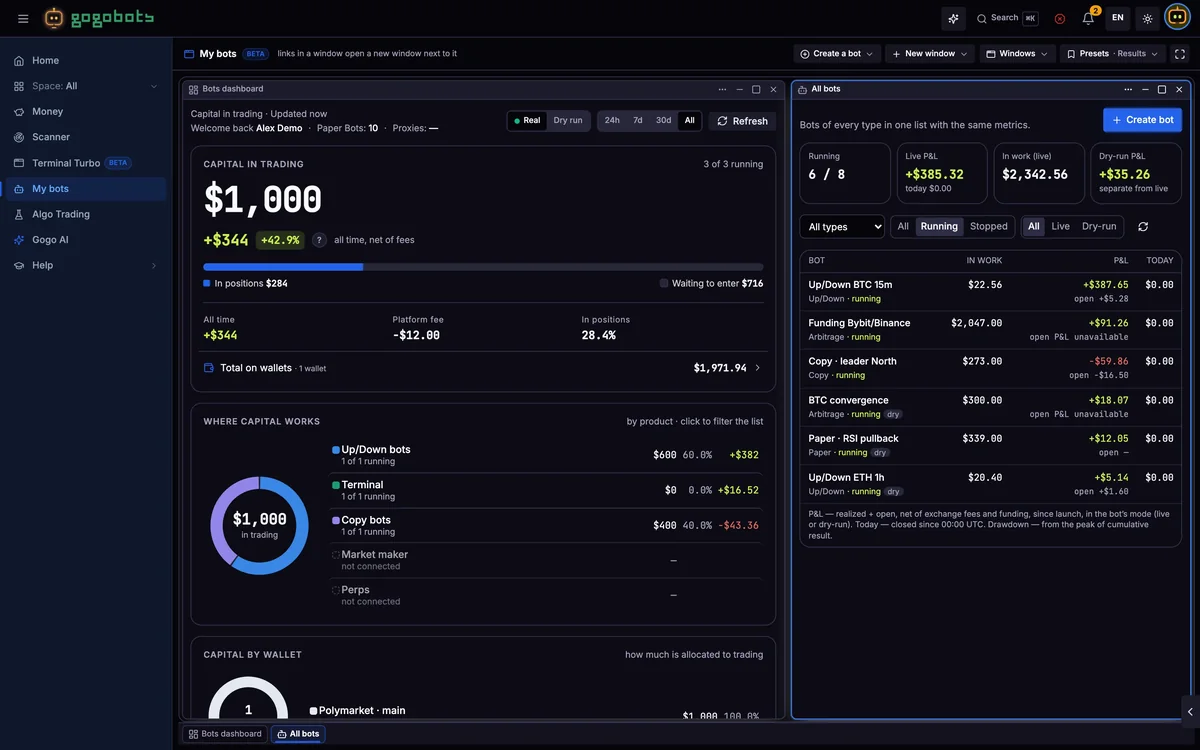 A mesa Meus bots: duas janelas lado a lado, cada uma com seus próprios controles. Os números são dados de demonstração.
O cabeçalho da mesa
Toda mesa tem a mesma faixa no topo.
| Controle | O que faz |
|---|---|
| Nova janela | O catálogo de todas as janelas que esta mesa pode abrir, agrupadas por mercado ou tema. |
| Janelas | O que há na mesa, ferramentas de layout (Lado a lado, Em cascata, Alinhar todas…, Mesmo tamanho da janela ativa…), Minimizar todas, Restaurar todas, Limpar mesa…, Mesa inteira para outro monitor, a configuração de posicionamento Novas janelas e Modelos. |
| Predefinições | Layouts prontos para esta mesa e os seus próprios. Veja Layouts, predefinições e monitores. |
| Tela cheia | Esconde tudo, menos a mesa. |
Meus bots e Trading algorítmico também têm Criar um bot no cabeçalho. Dinheiro tem um seletor de mercado e período compartilhado por todas as suas janelas.
Abrir uma janela
Há três formas:
- Nova janela no cabeçalho. Escolha uma janela no catálogo.
- O que há na mesa (veja abaixo). Leia o que a janela faz e clique em Abrir.
- Clique com o botão direito no cabeçalho da mesa ou de uma janela para abrir o menu circular e escolha Adicionar janela.
Se uma janela desse tipo já estiver aberta, a mesa a traz para a frente em vez de abrir uma cópia. Janelas minimizadas ficam na barra na parte de baixo da mesa.
Links dentro de uma janela. Em Dinheiro, Scanner, Trading algorítmico e Meus bots, um link dentro de uma janela (o card de um bot, uma execução de backtest, um assistente) abre uma nova janela ao lado, para você não perder a lista de onde veio. Um link para a mesma tela com outros filtros fica na mesma janela. Um link para outra seção — por exemplo, de um bot para o Terminal Turbo — abre essa seção em tela cheia. Para ver a tela de uma janela como página normal, use Abrir como página no menu ⋯ da janela.
O que há na mesa
O que há na mesa é um guia embutido de todas as janelas que a mesa pode abrir. É o jeito mais rápido de conhecer uma mesa que você ainda não usou. Ele está disponível em Dinheiro, Scanner, Trading algorítmico e Meus bots.
Onde encontrar: Janelas → O que há na mesa (o primeiro item) ou o topo do catálogo Nova janela. O guia também é uma janela, então você pode deixá-lo aberto ao lado do seu trabalho. Há um guia por mesa.
O que tem dentro:
- Um card para cada janela da mesa, agrupado da mesma forma que o catálogo Nova janela. Cada card mostra o nome da janela e uma linha sobre para que ela serve.
- Detalhes em um card expande três partes: O que mostra, O que você pode fazer e Relacionado a (para quais outras janelas ela leva ou de quais recebe dados). Ocultar recolhe de novo.
- Um selo aberta nas janelas que já estão na mesa.
- Abrir coloca a janela na mesa. Se a janela já estiver aberta, o botão vira Mostrar e a traz para a frente.
- Procurar janela… — um campo de busca que filtra os cards por nome e descrição.
- Mostrar tudo — veja abaixo.
O guia lista só as janelas a que seu plano e suas contas conectadas dão acesso. Por exemplo, a janela Brokers aparece quando contas de corretora ficam disponíveis para você.
Ele abre sozinho numa mesa vazia. Se você fechar a última janela de uma mesa, o guia abre para que você nunca fique com uma tela em branco. Isso não acontece depois de Limpar mesa…, porque aí você pediu uma mesa vazia.
Para a lista completa de janelas de todas as mesas, veja Catálogo de janelas.
Mostrar tudo na mesa
Mostrar tudo no guia abre todas as janelas da mesa de uma vez e as organiza lado a lado, sem espaços vazios. Antes, uma caixa de diálogo informa quantas janelas atuais vão fechar e quantas vão abrir — clique em Mostrar tudo para confirmar.
Use isso para um tour rápido por uma mesa. Janelas que já estão em outro monitor não são duplicadas. Essa ação é para o computador; no celular, as janelas aparecem uma de cada vez.
Limpar a mesa
Janelas → Limpar mesa… fecha todas as janelas da mesa. A caixa de diálogo mostra quantas janelas vão fechar; confirme com Fechar todas as janelas. Suas predefinições não são alteradas, e você pode reabrir qualquer janela pelo cabeçalho ou pelo guia.
Onde as novas janelas aparecem
Uma janela nova não cobre as que você está usando. Em Janelas → Novas janelas você escolhe como ela é posicionada:
| Modo | O que acontece |
|---|---|
| No espaço livre (padrão) | A janela ocupa a maior área livre. Se não houver espaço, a maior janela se divide ao meio para abrir lugar. Se isso a deixar pequena demais, todas as janelas são reorganizadas lado a lado. |
| Por cima, como antes | A janela abre por cima das outras. |
| Reorganizar tudo | Cada nova janela reorganiza a mesa inteira. |
Se você aplicou um Modelo pelo menu Janelas, as novas janelas vão para os espaços do modelo (“Novas janelas entram neste modelo”). Lado a lado ou Em cascata desativa isso. A escolha de posicionamento fica salva neste navegador.
Fechar uma janela
Quando você fecha uma janela, as vizinhas crescem para ocupar o espaço — mas só quando cobrem aquele lado da janela fechada de forma exata. Numa cascata ou num arranjo solto, o espaço fica vazio e a próxima janela nova o ocupa. Isso vale também para o Terminal Turbo.
Para fechar todas as janelas de uma mesa de uma vez, use Limpar mesa…. No Terminal Turbo, o mesmo comando é Janelas → Fechar todas….
Vínculos entre janelas
- O Terminal Turbo vincula janelas de propósito: coloque janelas no mesmo grupo de vínculo e a moeda ou o mercado que você escolher em uma delas vai para o gráfico, o livro de ofertas e o ticket do mesmo grupo. Veja Terminal Turbo.
- O Scanner vincula algumas janelas por você. As janelas de fluxo de ordens, as de ações dos EUA e as janelas de par da predefinição Arbitragem seguem a mesma moeda ou ticker.
- Dinheiro compartilha um único seletor de mercado e período entre todas as suas janelas.
- Em Trading algorítmico e Meus bots, as janelas são independentes; os links dentro delas abrem novas janelas ao lado da atual.
No celular
No celular, cada janela ocupa a tela inteira. O botão Janelas na parte de baixo alterna entre elas, e as predefinições ficam no painel de adicionar janela. Veja Layouts, predefinições e monitores e Celular.