Terminal Turbo
Atualizado: 2026-11-14
O Terminal Turbo é onde você opera manualmente. Cada ordem no Turbo é enviada por você — nenhum bot participa. Ele cobre todos os mercados da plataforma: mercados de previsão da Polymarket, cripto spot e futuros perpétuos, opções de cripto, ações e ETFs dos EUA e arbitragem manual entre duas corretoras. Você trabalha em janelas móveis — gráficos, livros de ofertas, tickets, portfólio — que organiza, vincula e salva como layouts.
Se preferir automatizar a mesma ideia, o caminho passa pelo Backtester até Meus bots. Os dois caminhos usam as mesmas contas e aparecem na mesma seção Dinheiro.
Onde encontrar
Abra Terminal Turbo no menu principal. Abrir Terminal Turbo →
Há também um site só do terminal, terminal-app.gogobots.ai, onde o Turbo é a página inicial, ao lado das suas carteiras Polymarket, chaves de corretora e perfil. Os links para bots a partir dali abrem o app completo numa nova aba.
Muitas outras telas trazem você até aqui: Operar no Turbo → no Scanner, Operar no terminal num mercado de smart money, uma notificação sobre uma posição em opções. Cada uma abre o Turbo com a predefinição certa e o instrumento já carregado.
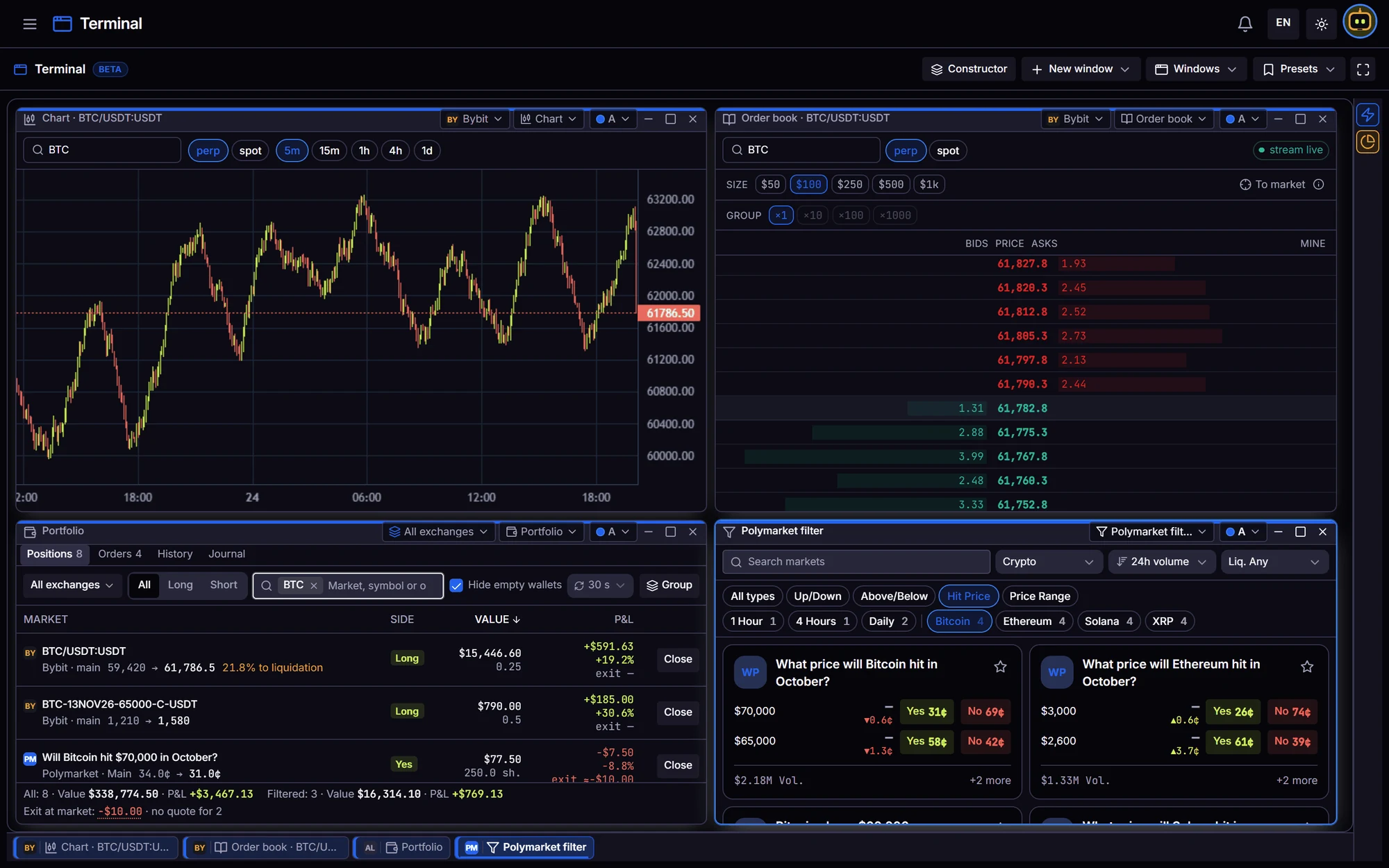 Uma tela, vários mercados: gráfico e livro de ofertas de um perpétuo de BTC, um filtro Polymarket e um único portfólio para tudo. Os números são dados de demonstração.
O que você pode operar
| Mercado | Janelas principais | Conta usada | Detalhes |
|---|---|---|---|
| Eventos da Polymarket e séries Up/Down | Catálogo de eventos, gráfico, livro, ticket e posições da Polymarket | Sua carteira Polymarket | Polymarket no Turbo |
| Perpétuos da Polymarket | Perpétuos Polymarket | Sua carteira Polymarket | Polymarket no Turbo |
| Cripto spot e futuros perpétuos | Filtro cripto, Gráfico, Livro de ofertas, Spot, Futuros, Ticket cripto | Sua chave de API da corretora | Corretoras cripto no Turbo |
| Opções de cripto e combinações | Opções, Construtor de posições | Sua chave de API da corretora | Opções no Turbo, Construtor de posições |
| Ações e ETFs dos EUA | Busca de ações, Boleta de ações, Gráfico | Sua conta Alpaca | Ações no Turbo |
| Arbitragem manual | Par, Meus pares | Suas chaves de API das corretoras | Arbitragem de pares |
| Tudo de uma vez | Portfólio, Posições, Ordens, Saldo | Todas as contas conectadas | Portfólio e posições |
Antes de operar, conecte o que precisar: uma carteira Polymarket com saldo (Depósitos e segurança), chaves de API de corretora com permissão de trading e sem permissão de saque (Chaves de corretora) ou uma conta em corretora de ações (Brokers).
A barra de menu
| Botão | O que faz |
|---|---|
| Construtor | Abre o Construtor de posições em tela cheia — a janela existente ou uma nova. |
| Nova janela | Portfólio, Saldo e Posições de todas as contas no topo e, em seguida, cada plataforma com as janelas que ela suporta, agrupadas por mercado: Mercado de previsão, Mercado cripto, Fluxo de ordens, Arbitragem, Ações, Comuns. |
| Janelas | Lado a lado, Em cascata, Modelos, Minimizar todas, Restaurar todas, Fechar todas…, Redefinir layout, Gerenciador de janelas… |
| Predefinições | Layouts integrados (Polymarket, Up/Down, Cripto, Opções, Arbitragem, Ações, Fluxo de ordens) e os seus próprios. |
| Tela cheia | Esconde tudo, menos o terminal. |
As janelas se encaixam umas nas outras e nas bordas (o ímã), mostram guias enquanto você arrasta e ficam a 2 px de distância, sem desperdiçar espaço na tela. Clique com o botão direito numa janela para abrir o menu circular. Todos os detalhes: Layouts, predefinições e monitores. A lista completa de janelas: Catálogo de janelas.
O cabeçalho de uma janela
O cabeçalho de cada janela tem alguns chips:
| Chip | O que define |
|---|---|
| Corretora da janela | Com qual plataforma esta janela trabalha: primeiro a Polymarket, depois as corretoras cripto, depois sua corretora de ações. Uma plataforma sem a sua chave mostra “sem chave”; Conectar uma exchange… abre a janela de chaves. Portfólio, Ordens e Saldo também oferecem Todas as corretoras. |
| Carteira Polymarket | Qual das suas carteiras Polymarket a janela usa (só nas janelas que precisam de uma). |
| Vínculo | O grupo de vínculo da janela: Sem vínculo, Grupo a, Grupo b… |
| Tipo de janela | “Mostrar nesta janela” — transforme esta janela em outro tipo sem abrir uma nova. |
Como a plataforma é definida por janela, você pode ter um gráfico da Bybit, um livro de ofertas da Binance e um ticket da Polymarket lado a lado.
Grupos de vínculo
Janelas do mesmo grupo de vínculo compartilham o instrumento. Escolha uma moeda no Filtro cripto ou um mercado no Catálogo de eventos, e o gráfico, o livro de ofertas e o ticket do mesmo grupo mudam para ele. As predefinições integradas já colocam suas janelas num grupo para você.
Uma janela que não está em nenhum grupo não segue as outras. O Catálogo de eventos avisa: “Esta janela não está em um grupo de vínculo — gráfico, livro e ticket não seguem a seleção.”
Uma exceção proposital: a janela Par não troca suas pernas quando a moeda do grupo muda, porque mudar uma perna no meio de uma operação é perigoso. Em vez disso, ela oferece um botão para escolher um par para a nova moeda.
Clique com o botão direito numa janela → Abrir vinculada abre uma nova janela já no grupo dela.
Catálogo de eventos e Par
Duas janelas trazem terminais antigos inteiros para dentro do Turbo:
- Catálogo de eventos é o navegador completo da Polymarket: feeds, seções, esportes, séries Up/Down, busca, favoritos, regras e alertas. Links antigos para o terminal Polymarket abrem o Turbo com a predefinição Polymarket ou Up/Down e o mesmo mercado.
- Par é o terminal de arbitragem manual: duas pernas em duas corretoras, um tamanho, um botão. Links antigos para o terminal de arbitragem manual abrem o Turbo com a predefinição Arbitragem e o mesmo par.
Segurança
- Você envia cada ordem. Cada ticket tem uma etapa de revisão ou confirmação antes de qualquer envio. O Gogo AI pode explicar janelas e erros, mas não pode colocar, alterar, cancelar ou fechar ordens no Turbo.
- As chaves de corretora operam, não sacam. Crie chaves de API sem permissão de saque.
- Seus próprios limites valem. Os limites por operação, por minuto e diários que você definiu são verificados antes de a ordem sair.
- “Sem resposta” significa: verifique primeiro. Se um ticket disser que a ordem pode ter sido enviada, olhe a janela Ordens antes de tentar de novo.
- Bots e operações manuais podem compartilhar uma conta. Fechar uma posição da Polymarket no Turbo vende todas as cotas daquele resultado na carteira, inclusive as que um bot comprou. Veja Portfólio e posições.
Operar envolve risco real: os preços podem ir contra você, ordens a mercado podem ser executadas a preços piores que os da tela, e toda operação paga taxas e spread.
Sem um plano ativo
Sem um plano ativo, o Turbo fica só para visualização no que se refere a novas ordens: “Para enviar ordens é preciso ter uma assinatura ativa.” Você ainda pode fechar posições a mercado e cancelar ordens da Polymarket. Predefinições e layouts não são salvos.
Há também uma demo pública em terminal-app.gogobots.ai/demo: a interface real com dados gravados, sem precisar entrar. Os preços ali não são reais e nada é salvo.
O que o Turbo não faz
- Criar, iniciar ou parar bots — isso fica em Meus bots. O Turbo pode mostrar um bot Up/Down rodando na janela Bot ao vivo e passar um par manual para um bot.
- Movimentar dinheiro entre contas, depositar ou sacar, ou mudar a alavancagem. A alavancagem é uma configuração da sua conta na corretora.