GoGoBots no celular
Atualizado: 2026-11-14
No celular ou no tablet, a GoGoBots muda para um modo móvel feito para dar uma olhada rápida e agir na hora. Você vê onde está o seu dinheiro, quais bots estão rodando, o que precisa de atenção, e pode operar manualmente na Polymarket, em corretoras cripto, ações e opções. Não há nada para baixar: é o mesmo app no seu navegador, no mesmo endereço, com a mesma conta.
Como abrir
Abra app.gogobots.ai no navegador do celular e faça login. O modo móvel é ativado sozinho em telas de até 1279 px de largura. Isso inclui a maioria dos tablets.
Instale na tela inicial
Instalado, o app abre em tela cheia como um app nativo e pode receber notificações push.
- iPhone (Safari): toque em Compartilhar e depois em Adicionar à Tela de Início.
- Android (Chrome): abra o menu do navegador e escolha Instalar o app ou Adicionar à tela inicial.
Depois ative o push: abra o sino e toque em Ativar ao lado de Notificações push neste dispositivo. No iPhone, o push só funciona a partir do app instalado (iOS 16.4 ou superior). Veja Notificações.
A barra inferior
| Aba | Para que serve |
|---|---|
| Pulso | O seu dinheiro e tudo o que precisa de atenção, em uma só tela |
| Rodando | Os bots em execução e as suas posições abertas |
| Operar | Operação manual: Polymarket, cripto, ações, opções |
| Ideias | Os scanners e os sinais deles |
| Gogo AI | O assistente, a um toque |
O menu ☰ no canto superior esquerdo reúne todo o resto: as telas do seu dinheiro, carteiras e corretoras, notificações, perfil, suporte, o guia e links para as telas completas do computador.
Pulso
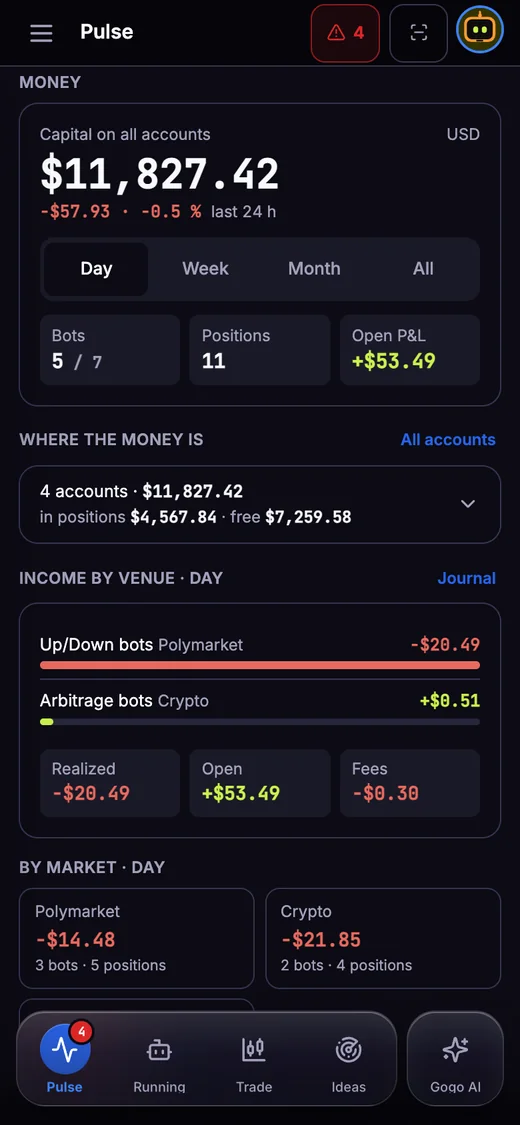
O Pulso mostra capital, bots, posições e receita por plataforma em uma só rolagem. Os números são de demonstração.
- Dinheiro: o capital em todas as contas com a variação do Dia, da Semana, do Mês ou de Tudo, além do número de bots rodando, posições abertas e P&L aberto.
- Onde está o dinheiro: quanto está em posições e quanto está livre, em todas as contas. Expanda para ver cada conta.
- Receita por plataforma: P&L realizado e aberto e taxas, com um link para o Diário.
- Por mercado: Polymarket, cripto e ações lado a lado.
- Precisa de atenção: o selo de aviso no topo abre a lista, do mais urgente para o menos. Erros de bots, bots parados pela proteção, notificações críticas. Cada item tem Abrir e Por quê? (pede ao Gogo AI que explique).
Parar tudo
Parar tudo no Pulso abre uma folha onde você escolhe o que parar:
- Parar bots e fechar tudo: os bots param e as posições são fechadas a mercado. A arbitragem fecha as duas pernas.
- Apenas parar bots: os bots param de abrir operações e as posições ficam. Os bots de arbitragem fecham as próprias operações.
Você segura o botão por 2 segundos para confirmar. Solte para cancelar. As posições dos bots da Polymarket continuam abertas depois da parada. Feche-as pelo card do bot. Veja Parada de emergência.
Rodando
Uma lista dos seus bots em execução e das posições abertas, filtrada por Todos, Bots, Posições ou Problemas, e por mercado.
- Toque em um bot para abrir o card: resultado do período, operações, taxa de acerto, drawdown máximo e Card completo para todo o resto. Parar bot pergunta antes.
- Toque em uma posição para ver o tamanho, a entrada e o preço de marcação, e a distância até a liquidação nos futuros. Fechar a mercado pergunta antes. Operar abre o mercado em Operar.
- Uma posição de um bot indica isso. Pare o bot para gerenciá-la você mesmo.
Bots parados não aparecem aqui. Encontre-os em ☰ → Meus bots.
Operar
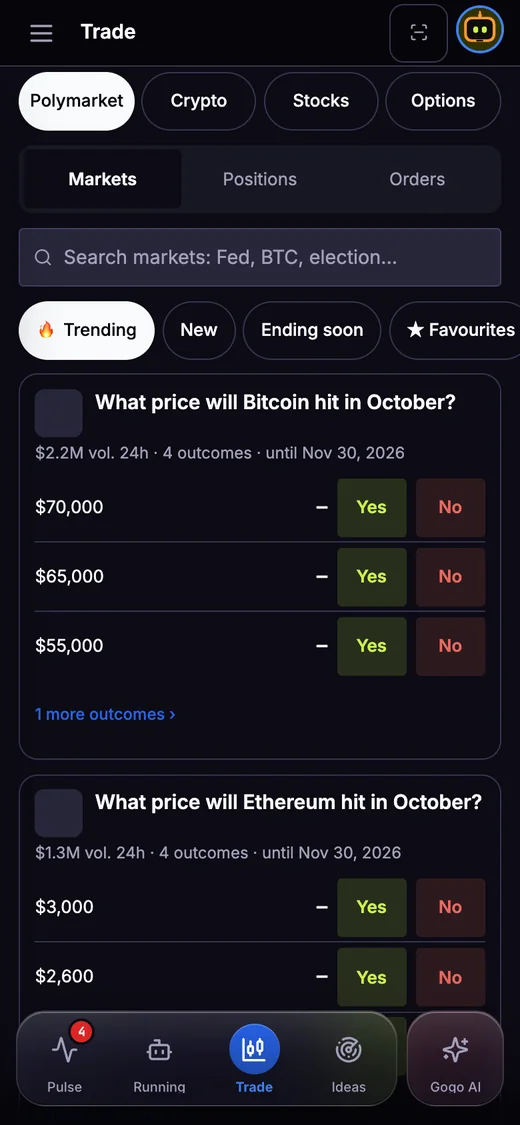
A aba Operar na Polymarket: busca, Em alta, Novos, Terminando em breve e Favoritos. Os números são de demonstração.
Escolha um mercado no topo: Polymarket, Cripto, Ações ou Opções. O app lembra a sua escolha. Cada mercado tem Mercados, Posições e Ordens.
Polymarket. Busque mercados, navegue por Em alta, Novos, Terminando em breve e pelos seus Favoritos. A página de um mercado mostra o gráfico de chance, o livro de ofertas, as regras e as suas ordens. Toque em Yes ou No para abrir o ticket. Toque em um nível de preço no livro para enviar uma ordem limite a esse preço. As operações usam a sua carteira Polymarket.
Cripto. As operações usam a sua própria chave de API da corretora. Sem ela, a aba oferece Conectar corretora. Escolha a corretora e Spot ou Perpétuo, depois busque uma moeda. A tela de operação tem gráfico, livro de ofertas ao vivo e as suas posições, ordens e histórico. A alavancagem e o modo de margem aparecem como estão definidos na corretora.
Ações. Ações e ETFs dos EUA pela sua conta Alpaca: gráfico, ticket com ordens a mercado, limite, stop e stop-limite, DAY ou GTC, e horário estendido.
Opções. Três passos em vez do construtor completo: a sua expectativa (Alta, Queda, Lateral ou Movimento forte), uma estratégia e depois os números dela. O Construtor de posições completo também fica em ☰.
Toda ordem passa por uma etapa de revisão, e só você pode enviá-la.
Ideias
Scanners feitos para o celular, agrupados por mercado:
- Cópia · Líderes e Catálogo de eventos para a Polymarket
- Scanner de arbitragem para cripto
- Screener de ações para ações
- Monitor de gama (GEX) para opções
Mais scanners (Dinheiro inteligente, Fluxo de ordens, Mercado agora, Filtro de moedas) abrem a versão para computador do Scanner.
O Feed reúne os acertos dos seus alertas de scanners. Toque em Depois para guardar um sinal em Para depois. Meus scanners mostra o que você salvou no computador: pares, mercados, líderes, alertas e listas de acompanhamento. Alertas e filtros são configurados no computador; o celular mostra os resultados deles.
Gogo AI
O mesmo assistente do computador. Pergunte sobre um bot, uma posição ou um sinal. A partir do Pulso (Por quê?), de um bot, de uma posição ou de um sinal, você pode enviar a pergunta ao Gogo AI com um toque, já preenchida. Veja Gogo AI.
Tablets
Os tablets usam o mesmo modo em duas colunas: uma lista à esquerda e o bot ou a posição selecionada à direita. O Pulso e as Ideias também se espalham pela tela mais larga.
Prefere o layout completo
Abra o menu do perfil e escolha Visual antigo do app para usar o layout anterior neste dispositivo. Você pode voltar a qualquer momento. Para trabalhos pesados, como montar estratégias, usar o backtester ou muitas janelas ao mesmo tempo, o computador é mais prático. O ☰ tem links para cada uma dessas telas.
Limites e riscos
- As redes móveis caem. Se uma ordem não mostrar resposta, confira Ordens antes de enviá-la de novo.
- Fechar a mercado pelo celular é rápido, mas definitivo. O preço de execução pode diferir do exibido na tela, principalmente em um livro com pouca liquidez.
- O push pode atrasar ou não chegar. Não dependa só dele para posições com risco de liquidação.