Cómo está organizado el backtester
Actualizado: 2026-11-14
El backtester funciona como Terminal Turbo: una pantalla de ventanas libres que puedes mover, redimensionar y llevar a otro monitor. Las ventanas que van juntas se enlazan por color y siempre muestran la misma ejecución. Si prefieres una pantalla clásica, una sola ventana lo reúne todo tras una barra de secciones.
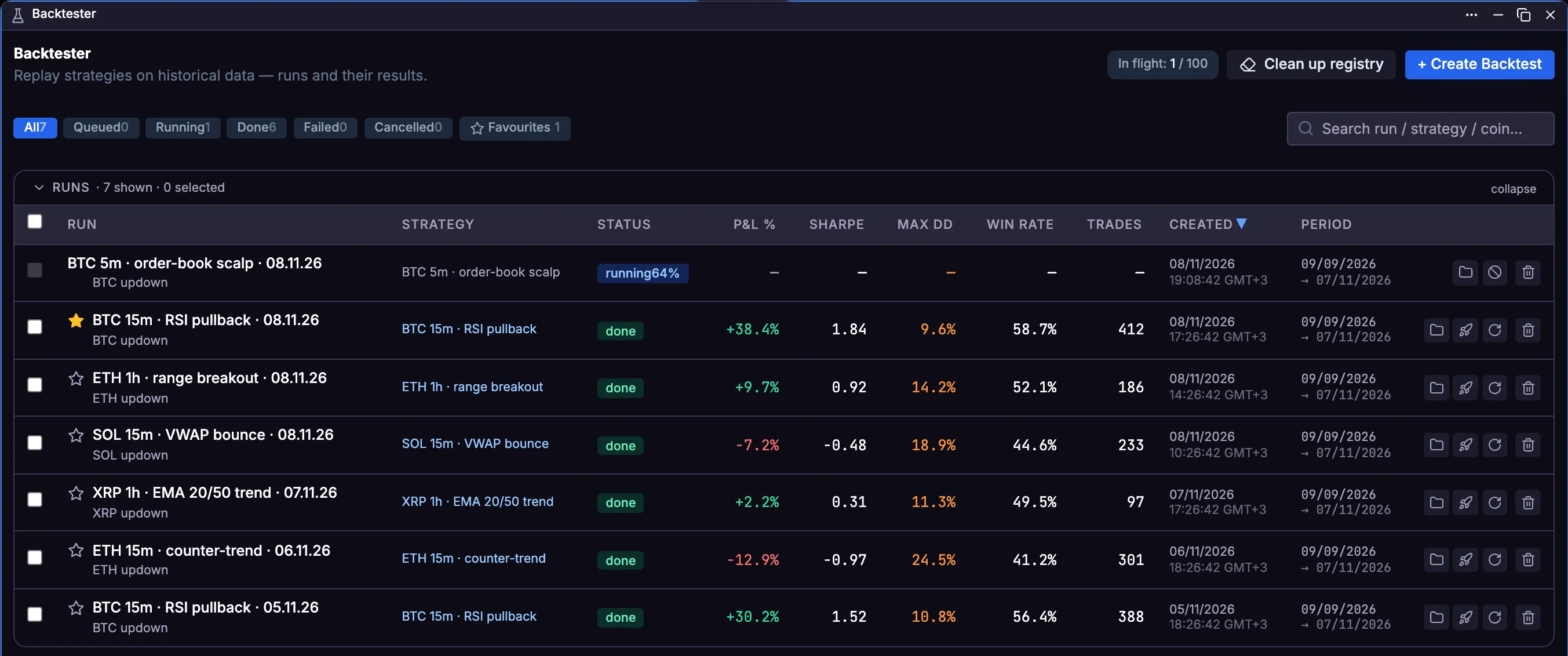 La ventana Backtester en un escritorio: pestañas de estado, búsqueda, la tabla de ejecuciones y las acciones por fila (carpeta, promover, reiniciar, eliminar).
El selector de mercado
En la parte superior eliges el mercado: Todos, Up/Down, Cripto o Acciones y derivados. La elección filtra el registro y preselecciona el formulario de una nueva ejecución. Los enlaces también pueden llevarla, por ejemplo ?market=crypto.
La barra de secciones
La ventana Backtester (todo en uno) tiene a la izquierda una barra con todas las secciones:
| Sección | Qué es |
|---|---|
| Nuevo backtest | El formulario de ejecución para Up/Down, cripto o acciones: detalles |
| Registro | Tus estrategias y ejecuciones, carpetas, limpieza: detalles |
| Ejecución actual → Progreso | Progreso en vivo y el log del motor mientras se calcula una ejecución |
| Ejecución actual → Resultados | Métricas finales y gráficos: detalles |
| Ejecución actual → Operaciones | Todas las operaciones y la ficha de operación: detalles |
| Ejecución actual → Validación | Comprobaciones de habilidad o suerte: detalles |
| Ejecución actual → Analítica | Dónde está el edge: detalles |
| Comparar ejecuciones | Ejecuciones seleccionadas lado a lado |
| A un bot | Abre la creación del bot con esta ejecución |
Una ejecución abierta en cualquier otro sitio, por ejemplo en el escritorio de Trading algorítmico, tiene las mismas secciones como pestañas: Ejecución · Resultados · Operaciones · Validación · Analítica. Cambiar de sección mantiene la misma ventana; una ejecución que ya está abierta pasa al frente en lugar de abrirse dos veces. En el móvil, las secciones se convierten en una lista.
Ventanas
Abre cualquiera de ellas desde Nueva ventana. Cada una muestra la ejecución de su grupo de color.
| Grupo | Ventanas |
|---|---|
| Ejecución | Resultados, Capital y drawdown, Operaciones, Ficha de operación |
| Comprobación | Validación, Compuertas, Analítica, Optimización, Riesgo, Ejecuciones en lote |
| Comparación | Registro, Estrategias, Comparar, Cartera de ejecuciones |
| Herramientas | Backtester (todo en uno), Constructor, Nueva ejecución, Progreso de la ejecución, Estrategia, Bot frente a backtest |
Enlace. Elige una ejecución en el Registro y todas las ventanas del mismo color cambian a ella. Haz clic en una operación en Operaciones y la Ficha de operación de ese color la abre. Con dos grupos de color lado a lado puedes estudiar dos ejecuciones a la vez.
Algunas ventanas son solo para ejecuciones de cripto y acciones: Compuertas, Optimización, Riesgo, Ejecuciones en lote, Cartera de ejecuciones y Bot frente a backtest. En Up/Down, las comprobaciones equivalentes están en Validación.
Disposiciones
Disposiciones coloca un conjunto de ventanas listo con un clic:
| Disposición | Ventanas |
|---|---|
| Estrategia (por defecto) | Estrategias · Constructor · Resultados |
| Clásica | Una sola ventana Backtester con su barra de secciones |
| Resumen de la ejecución | Registro · resultados · operaciones · capital |
| Revisión de operaciones | Operaciones · ficha de operación · capital · analítica |
| Comprobación antes del bot | Resultados · compuertas · validación · estrategia |
| Comparar dos ejecuciones | Grupos verde y azul lado a lado + comparación |
| Editar y volver a ejecutar | Estrategia · resultados · antes / después |
Tu propia distribución se recuerda. Consulta Disposiciones y monitores para configuraciones con varios monitores.
Estados de la ejecución
Una ejecución pasa por En cola → Ejecutando → Completado, o termina como Fallido o Cancelada. Mientras se ejecuta, Progreso de la ejecución muestra una barra de progreso y el log del motor en vivo. En las ejecuciones de cripto y acciones ves una estimación del tiempo restante basada en tus ejecuciones anteriores; un periodo largo en un marco temporal corto puede tardar unos minutos. Al terminar se abren los Resultados. Puedes salir de una ejecución de Up/Down: una notificación en la campana te avisa cuando termina.
Si una ejecución de Up/Down se atasca, se reintenta automáticamente; tras fallos repetidos se marca como Fallido. Si falla una ejecución de cripto o acciones, Corregir la estrategia te lleva de vuelta al constructor.
Límites
- En curso: N / M en el registro cuenta las ejecuciones en cola o en marcha frente al límite de tu plan. No es un cupo total: se libera un hueco en cuanto termina una ejecución.
- Una ejecución de Up/Down cubre como máximo 365 días.
- En cripto y acciones, la fuente de datos puede conservar los marcos temporales cortos solo durante un número limitado de días. El formulario te lo indica y te ofrece un periodo que encaja.