Terminal Turbo
Actualizado: 2026-11-14
Terminal Turbo es donde operas a mano. Cada orden en Turbo la colocas tú: no interviene ningún bot. Cubre todos los mercados de la plataforma: mercados de predicción de Polymarket, spot y futuros perpetuos cripto, opciones cripto, acciones y ETF de EE. UU., y arbitraje manual entre dos exchanges. Trabajas en ventanas móviles —gráficos, libros de órdenes, tickets, portafolio— que organizas, vinculas y guardas como disposiciones.
Si prefieres automatizar la misma idea, el camino pasa por el Backtester hasta Mis bots. Ambos caminos usan las mismas cuentas y aparecen en la misma sección Dinero.
Dónde encontrarlo
Abre Terminal Turbo en el menú principal. Abrir Terminal Turbo →
También hay un sitio solo para el terminal, terminal-app.gogobots.ai, donde Turbo es la página de inicio, junto a tus billeteras de Polymarket, tus claves de exchange y tu perfil. Los enlaces a bots desde allí abren la app completa en una pestaña nueva.
Muchas otras pantallas te traen aquí: Operar en Turbo → en el Escáner, Operar en el terminal en un mercado de dinero inteligente, una notificación sobre una posición de opciones. Cada una abre Turbo con el preajuste adecuado y el instrumento ya cargado.
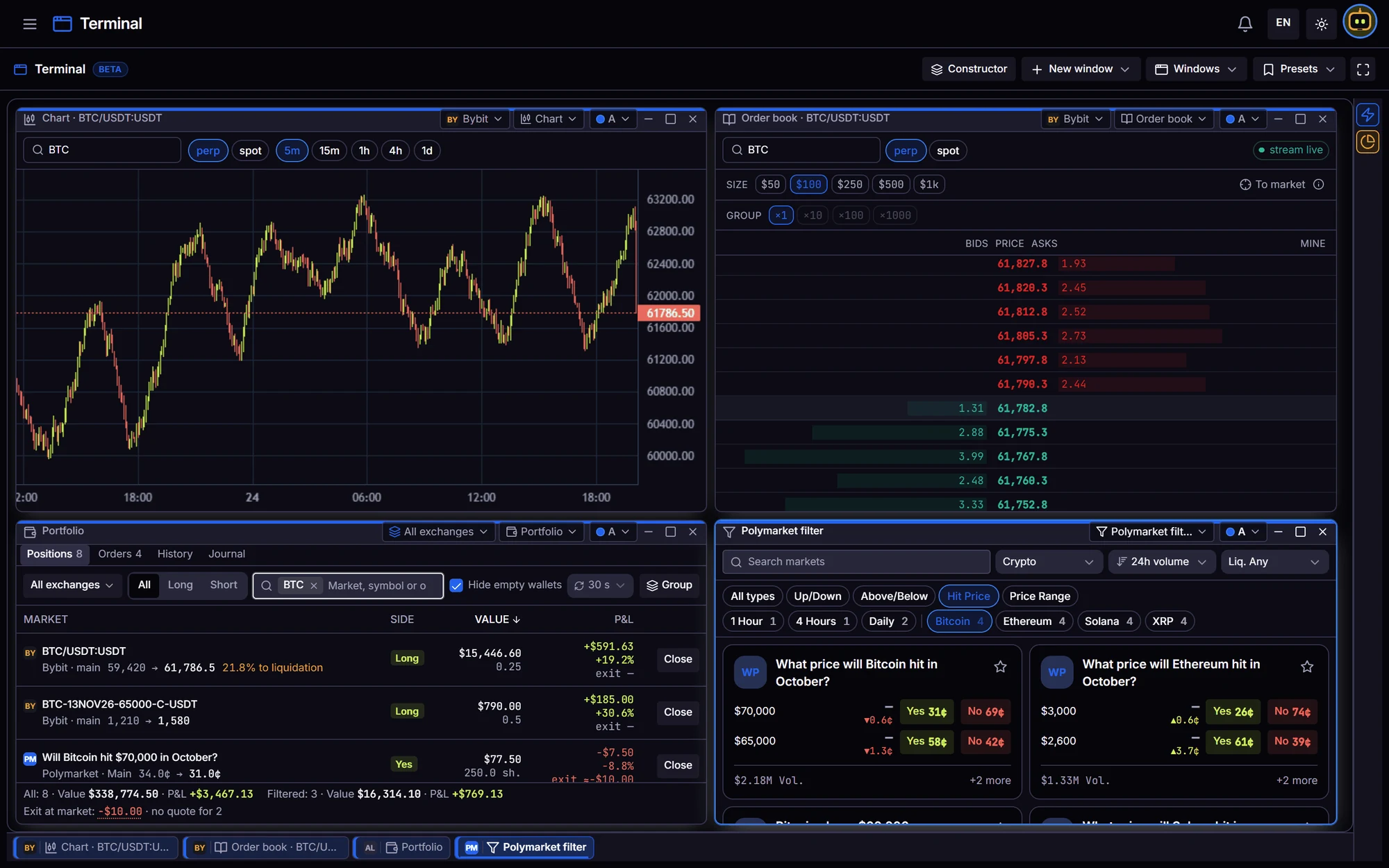 Una pantalla, varios mercados: gráfico y libro de órdenes del perpetuo de BTC, un filtro de Polymarket y un único portafolio para todo. Las cifras son datos de demostración.
Qué puedes operar
| Mercado | Ventanas principales | Cuenta que usa | Detalles |
|---|---|---|---|
| Eventos de Polymarket y series Up/Down | Catálogo de eventos, gráfico, libro, ticket y posiciones de Polymarket | Tu billetera de Polymarket | Polymarket en Turbo |
| Perpetuos de Polymarket | Perpetuos de Polymarket | Tu billetera de Polymarket | Polymarket en Turbo |
| Spot y futuros perpetuos cripto | Filtro cripto, Gráfico, Libro de órdenes, Spot, Futuros, Ticket cripto | Tu clave API de exchange | Exchanges cripto en Turbo |
| Opciones cripto y combinaciones | Opciones, Constructor de posiciones | Tu clave API de exchange | Opciones en Turbo, Constructor de posiciones |
| Acciones y ETF de EE. UU. | Buscar acciones, Ticket de acciones, Gráfico | Tu cuenta de Alpaca | Acciones en Turbo |
| Arbitraje manual | Par, Mis pares | Tus claves API de exchange | Arbitraje de pares |
| Todo a la vez | Portafolio, Posiciones, Órdenes, Saldo | Todas las cuentas conectadas | Portafolio y posiciones |
Antes de operar, conecta lo que necesites: una billetera de Polymarket con fondos (Depósitos y seguridad), claves API de exchange con permisos de trading y sin permisos de retiro (Claves de exchange) o una cuenta de bróker (Brókers).
La barra de menú
| Botón | Qué hace |
|---|---|
| Constructor | Abre el Constructor de posiciones a pantalla completa: la ventana existente o una nueva. |
| Nueva ventana | Portafolio, Saldo y Posiciones de todas las cuentas arriba y, después, cada plataforma con las ventanas que admite, agrupadas por mercado: Mercado de predicción, Mercado cripto, Flujo de órdenes, Arbitraje, Acciones, Comunes. |
| Ventanas | Mosaico, Cascada, Plantillas, Minimizar todas, Restaurar todas, Cerrar todas…, Restablecer disposición, Gestor de ventanas… |
| Preajustes | Disposiciones integradas (Polymarket, Up/Down, Cripto, Opciones, Arbitraje, Acciones, Flujo de órdenes) y las tuyas. |
| Pantalla completa | Oculta todo excepto el terminal. |
Las ventanas se ajustan entre sí y a los bordes (el imán), muestran guías mientras las arrastras y quedan a 2 px unas de otras para no desperdiciar espacio de pantalla. Haz clic derecho en una ventana para abrir el menú en rueda. Todos los detalles: Disposiciones, preajustes y monitores. La lista completa de ventanas: Catálogo de ventanas.
La cabecera de una ventana
La cabecera de cada ventana tiene algunos chips:
| Chip | Qué define |
|---|---|
| Exchange de la ventana | Con qué plataforma trabaja esta ventana: primero Polymarket, luego los exchanges y después tu bróker. Una plataforma sin tu clave muestra «sin clave»; Conectar un exchange… abre el diálogo de claves. Portafolio, Órdenes y Saldo ofrecen además Todos los exchanges. |
| Billetera Polymarket | Qué billetera de Polymarket usa la ventana (solo en las ventanas que la necesitan). |
| Vínculo | El grupo de vínculo de la ventana: Sin vínculo, Grupo a, Grupo b… |
| Tipo de ventana | «Mostrar en esta ventana»: convierte esta ventana en otro tipo sin abrir una nueva. |
Como la plataforma se define por ventana, puedes tener un gráfico de Bybit, un libro de órdenes de Binance y un ticket de Polymarket uno al lado del otro.
Grupos de vínculo
Las ventanas del mismo grupo de vínculo comparten el instrumento. Elige una moneda en el Filtro cripto o un mercado en el Catálogo de eventos, y el gráfico, el libro de órdenes y el ticket del mismo grupo cambian a él. Los preajustes integrados ya ponen sus ventanas en un mismo grupo por ti.
Una ventana que no está en un grupo no sigue a las demás. El Catálogo de eventos te avisa: «Esta ventana no está en un grupo de enlace: el gráfico, el libro y el ticket no siguen la selección.»
Hay una excepción intencionada: la ventana Par no cambia sus patas cuando cambia la moneda del grupo, porque cambiar una pata en medio de una operación es peligroso. En su lugar, ofrece un botón para elegir un par para la nueva moneda.
Clic derecho en una ventana → Abrir vinculada abre una ventana nueva ya incluida en su grupo.
Catálogo de eventos y Par
Dos ventanas traen a Turbo terminales que antes eran independientes:
- Catálogo de eventos es el navegador completo de Polymarket: feeds, secciones, deportes, series Up/Down, búsqueda, favoritos, reglas y alertas. Los enlaces antiguos al terminal de Polymarket abren Turbo con el preajuste Polymarket o Up/Down y el mismo mercado.
- Par es el terminal de arbitraje manual: dos patas en dos exchanges, un tamaño, un botón. Los enlaces antiguos al terminal de arbitraje manual abren Turbo con el preajuste Arbitraje y el mismo par.
Seguridad
- Tú colocas cada orden. Cada ticket tiene un paso de revisión o confirmación antes de enviar nada. Gogo AI puede explicarte ventanas y errores, pero no puede colocar, modificar, cancelar ni cerrar órdenes en Turbo.
- Las claves de exchange operan, no retiran. Crea las claves API sin permisos de retiro.
- Se aplican tus propios límites. Los límites por operación, por minuto y diarios que configures se comprueban antes de que salga una orden.
- «Sin respuesta» significa comprobar primero. Si un ticket dice que la orden puede haberse colocado, mira en la ventana Órdenes antes de volver a intentarlo.
- Los bots y las operaciones manuales pueden compartir cuenta. Cerrar una posición de Polymarket en Turbo vende todas las participaciones de ese resultado en la billetera, incluidas las que compró un bot. Consulta Portafolio y posiciones.
Operar conlleva un riesgo real: los precios pueden ir en tu contra, las órdenes de mercado pueden ejecutarse peor de lo que muestra la pantalla y cada operación paga comisiones y spread.
Sin un plan activo
Sin un plan activo, Turbo solo permite consultar, no colocar órdenes nuevas: «Para colocar órdenes necesitas una suscripción activa.» Aun así, puedes cerrar posiciones a mercado y cancelar órdenes de Polymarket. Los preajustes y las disposiciones no se guardan.
También hay una demo pública en terminal-app.gogobots.ai/demo: la interfaz real con datos grabados, sin necesidad de iniciar sesión. Allí los precios no son reales y no se guarda nada.
Lo que Turbo no hace
- Crear, iniciar o detener bots: eso es Mis bots. Turbo puede mostrar un bot Up/Down en marcha en la ventana Bot en vivo y pasar un par manual a un bot.
- Mover dinero entre cuentas, depositar o retirar, ni cambiar el apalancamiento. El apalancamiento es un ajuste de tu cuenta de exchange.