Operar Polymarket en Turbo
Actualizado: 2026-11-14
Terminal Turbo tiene un conjunto completo de ventanas para operar Polymarket a mano: un catálogo de mercados, un gráfico, un libro de órdenes con escalera de precios, un ticket de órdenes y tus posiciones. Las órdenes pasan por tu propia billetera de Polymarket en la plataforma. Si prefieres que una estrategia opere por ti, consulta Bots Up/Down o Copy bots. ¿Eres nuevo en los mercados de predicción? Empieza por Fundamentos de Polymarket.
Antes de empezar
- Necesitas una billetera de Polymarket en vivo con fondos. Créala y deposita fondos en Dinero → Billeteras. Consulta Depósitos y seguridad.
- Colocar órdenes requiere un plan activo. Sin él, las ventanas son solo de consulta.
Dónde encontrarlo
Abre Terminal Turbo y luego Preajustes → Polymarket para mercados de eventos o Preajustes → Up/Down para las series cortas Up/Down. Abrir Terminal Turbo →
Ambos preajustes abren cinco ventanas en un mismo grupo de vínculo: Catálogo de eventos, Gráfico de Polymarket, Posiciones de Polymarket, Libro de Polymarket y Ticket de Polymarket. Elige un mercado en el catálogo y las otras cuatro cambian a él.
También puedes llegar desde otros sitios: Operar en el terminal en un mercado de dinero inteligente, o un mercado o una serie que marcaste con estrella en Turbo, abre el preajuste adecuado con ese mercado cargado.
Las ventanas
| Ventana | Qué hace |
|---|---|
| Catálogo de eventos | Explora todo Polymarket: vistas (Tendencias, Nuevos, Terminan pronto, Todos), secciones como Política, Deportes y Cripto, series Up/Down, búsqueda, favoritos, reglas del mercado y alertas |
| Filtro Polymarket | Un selector compacto: búsqueda, tema, orden por volumen, liquidez, tipo de mercado y moneda |
| Gráfico de Polymarket | El precio del resultado con tus órdenes encima; arrastra las líneas de stop-loss y take-profit |
| Libro de Polymarket | El libro de órdenes, como tabla o como escalera de precios; elige qué resultado mostrar |
| Ticket de Polymarket | Entrada de órdenes: de mercado, límite o spread |
| Posiciones de Polymarket | Tus posiciones y órdenes abiertas, con un selector de pestañas |
| Perpetuos de Polymarket | Perpetuos de Polymarket: instrumentos, tu cuenta de perpetuos y un ticket con margen y liquidación |
| Bot en vivo | Sigue un bot Up/Down en marcha junto a tus ventanas manuales |
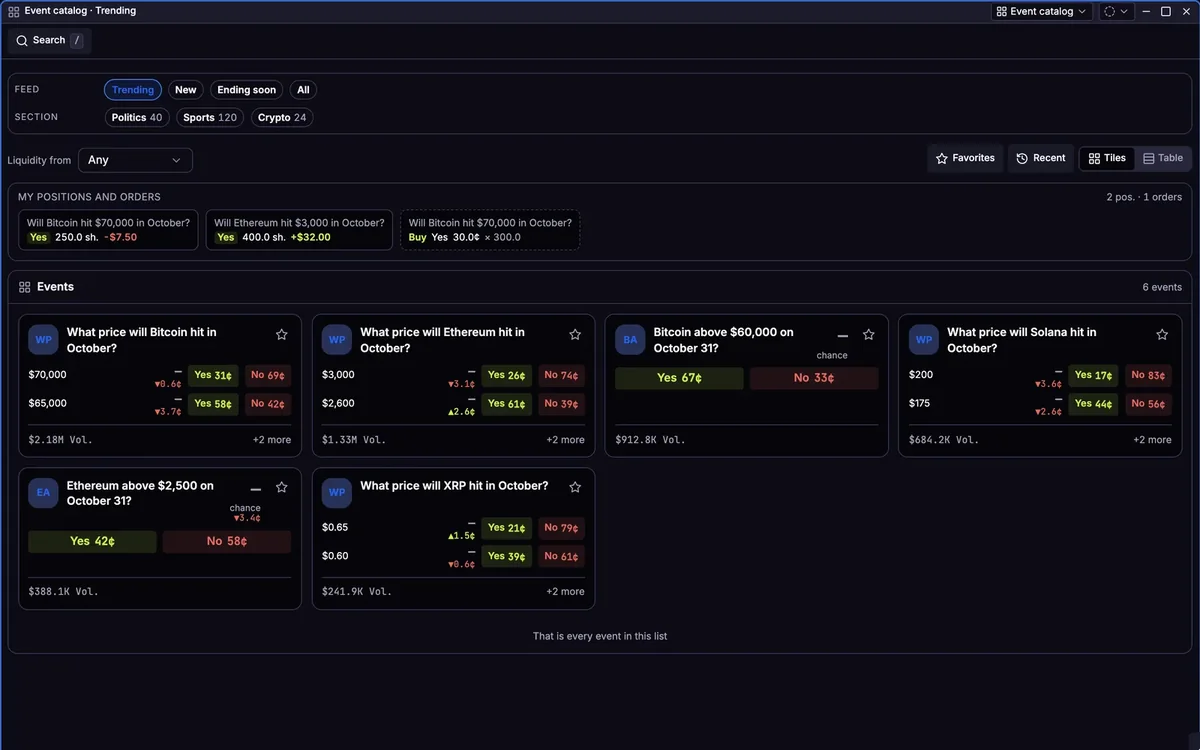 El Catálogo de eventos con tus posiciones y órdenes arriba. Precios e importes son datos de demostración.
Encontrar un mercado
El Catálogo de eventos muestra los eventos como fichas o como tabla. Cada ficha muestra la pregunta, los precios Sí y No de cada mercado, el cambio reciente y el volumen. Mis posiciones y órdenes en la parte superior muestra lo que ya tienes. Usa Liquidez desde para ocultar los mercados poco líquidos: los spreads amplios cuestan dinero.
El Filtro Polymarket es un selector más pequeño para cuando falta espacio en pantalla.
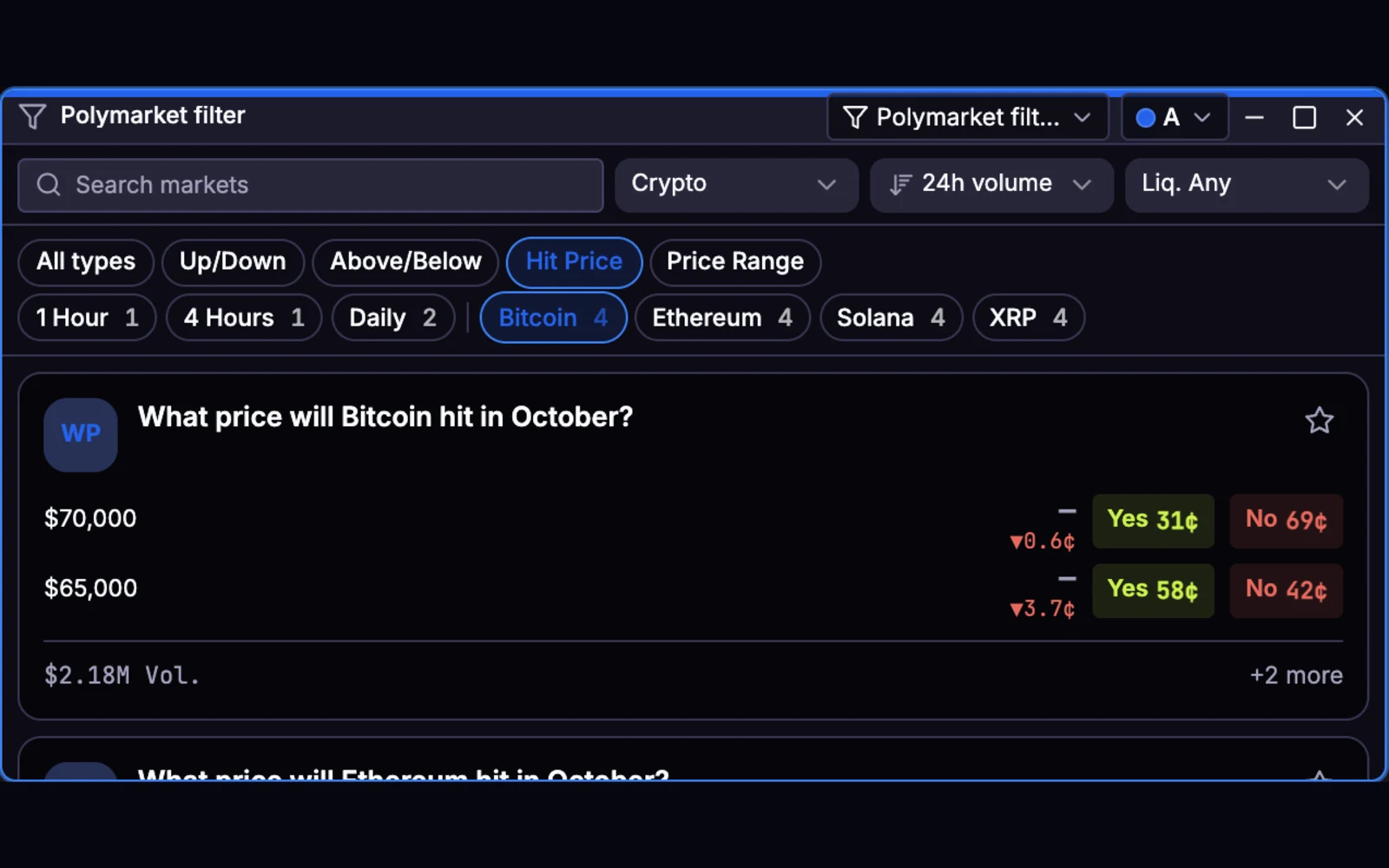 Filtro Polymarket: los chips de tipo de mercado y de moneda acotan la lista. Datos de demostración.
En una serie Up/Down, las ventanas vinculadas siguen la ventana activa de la serie y pasan a la siguiente cuando termina la actual.
Colocar una orden
El Ticket de Polymarket:
- Cartera: el ticket usa la billetera de Polymarket elegida para la ventana. «No hay carteras live disponibles» significa que primero tienes que crear una y depositar fondos.
- Resultado: elige el resultado que quieres operar.
- Modo:
- Mercado: se ejecuta ahora contra el libro. El ticket muestra el Precio est. de ejecución.
- Límite: tú fijas el Precio límite. La orden queda en el libro hasta que se ejecute o se cancele.
- Spread: dos órdenes a la vez en un mercado Sí/No, una en cada resultado, cada una a su propio precio. Si la Suma de precios es inferior a 1 $, cuando ambas se ejecuten el pago garantizado de 1 $ superará tu coste total. Con 1 $ o más, asegura una pérdida.
- Tamaño (acciones): el número de participaciones. Coste est. es una estimación.
- Previsualizar orden → revisa el resumen en Confirma tu orden → Colocar orden.
Solo tú puedes pulsar Colocar orden.
Operar desde la escalera
Cambia el Libro de Polymarket a la vista de escalera: «Clic en un precio: orden límite · clic en tu orden: cancelar · arrastrar: mover». Mover equivale a cancelar y volver a colocar: si la nueva orden no se puede colocar, verás «No se pudo mover la orden: fue cancelada pero no recolocada».
Alertas
Las Alertas del catálogo te avisan en el panel cuando el precio, el spread o el volumen de 24 horas de un mercado alcanza tu nivel.
Mensajes habituales
| Mensaje | Qué significa |
|---|---|
| El motor de trading se está iniciando — inténtalo de nuevo en un minuto | El motor de trading de tu billetera está arrancando tras una pausa |
| No hay fondos libres suficientes en esta cartera: los bots usan parte del saldo | Tus bots ocupan parte del dinero de la billetera |
| Esta orden límite está por debajo del tamaño mínimo del mercado: vende a mercado | El mercado tiene un tamaño mínimo de orden |
| El precio no encaja en el tick del mercado | Usa el paso de precio del mercado |
| Esta orden supera tu límite por orden (y otros límites) | Tus propios límites de trading: por orden, órdenes abiertas, por minuto, por día |
| El motor de trading no respondió — la orden no fue confirmada | Revisa las órdenes abiertas antes de reintentar |
| El trading no está disponible desde la región actual | Polymarket bloquea el trading desde tu región |
Vender y cerrar
- Para vender, usa el ticket con el resultado que tienes, o Cerrar en la ventana Portafolio.
- Cerrar una posición vende todas las participaciones de ese resultado en la billetera, incluidas las que compró un bot. Al bot no se le avisa de la venta. Si los bots y las operaciones manuales comparten billetera, compruébalo antes de cerrar.
- Un mercado resuelto no se puede vender, solo canjear. Las participaciones ganadoras pagan 1 $ cada una.
- Sin un plan activo, aún puedes cerrar a mercado y cancelar órdenes.
Consulta Portafolio y posiciones para el P&L al salir y el cierre.
Perpetuos de Polymarket y la ventana Bot en vivo
Ambas están en Nueva ventana → Mercado de predicción, después de las ventanas de mercado.
- Perpetuos de Polymarket necesita que elijas una billetera de Polymarket dentro de la ventana. El ticket muestra el margen y el precio de liquidación. Los perpetuos son apalancados, así que un movimiento en tu contra puede liquidar la posición. La ventana no comparte su instrumento con un grupo de vínculo.
- Bot en vivo muestra uno de tus bots Up/Down en vivo en marcha: «Condiciones de la estrategia», «Señales actuales» y «Posiciones del bot». El mercado del bot pasa al grupo de vínculo de la ventana, así que el gráfico del grupo dibuja las órdenes del bot y sus líneas de stop-loss/take-profit. Cerrar operación en una posición del bot pregunta «¿Vender a mercado? El bot dejará de gestionar esta operación.». Aun así, puedes colocar órdenes manuales en el mismo mercado: comparten la billetera con las órdenes del bot.
Crear, iniciar y detener bots se hace en Mis bots, no en Turbo.
Riesgos
- Puedes perder todo lo que pagaste por una participación.
- Las órdenes de mercado en libros poco profundos se ejecutan peor de lo que sugiere la pantalla. Comprueba la profundidad antes de una orden grande.
- Cada operación paga la comisión taker y el spread. Consulta Fundamentos de Polymarket.
- La app móvil no tiene ventanas de Polymarket; usa la app web en tu teléfono.