Disposiciones, preajustes y monitores
Actualizado: 2026-11-14
Un escritorio recuerda cómo lo organizaste. Los preajustes te permiten cambiar de disposición con un clic, y puedes repartir cualquier escritorio entre varios monitores. Este artículo cubre Terminal Turbo y los demás escritorios: Dinero, Escáner, Trading algorítmico y Mis bots. Para saber qué es un escritorio, consulta Escritorios de ventanas.
Tu disposición actual se guarda automáticamente
Cada escritorio guarda sus ventanas abiertas, sus posiciones y tamaños mientras trabajas. Turbo guarda además la plataforma, la billetera, el grupo de vínculo y los filtros de cada ventana. La disposición se almacena en el servidor, así que vuelve a aparecer en otro ordenador. El ordenador y el teléfono tienen disposiciones separadas.
Si tienes el mismo escritorio abierto en dos pestañas o en dos dispositivos, gana el que guardó en último lugar. La pestaña más antigua muestra entonces: «El diseño se cambió en otra pestaña o dispositivo — se muestra la versión más reciente.» Lo que hiciste en esa pestaña antigua después de que la otra guardara no se conserva. Para evitarlo, usa una sola pestaña por escritorio en cada dispositivo.
Preajustes integrados
Preajustes en la cabecera del escritorio abre el menú de preajustes. Los preajustes integrados son disposiciones listas para tareas habituales. Aplicar uno no borra tus ventanas: en Turbo, las ventanas que no forman parte del preajuste se minimizan.
| Escritorio | Preajustes integrados |
|---|---|
| Terminal Turbo | Polymarket, Up/Down, Cripto, Opciones, Arbitraje, Acciones, Flujo de órdenes |
| Dinero | Resumen, Arbitraje, Polymarket, Exposición, Conciliación |
| Escáner | Clásico, Resumen, Arbitraje, Polymarket, Flujo de órdenes, Acciones, Opciones |
| Trading algorítmico | Resumen, Polymarket, Cripto, Acciones y derivados, Laboratorio, Backtester |
| Mis bots | Resumen, Polymarket, Cripto, Acciones y derivados, Resultados |
Los preajustes de Turbo, ventana por ventana:
| Preajuste | Ventanas |
|---|---|
| Polymarket | Catálogo de eventos, Gráfico de Polymarket, Posiciones de Polymarket, Libro de Polymarket, Ticket de Polymarket, todas en un mismo grupo de vínculo |
| Up/Down | Las mismas ventanas, con el catálogo abierto en las series Up/Down |
| Cripto | Filtro cripto, Gráfico, Libro de órdenes y Futuros en Bybit; Portafolio en todos los exchanges |
| Opciones | Opciones, Constructor de posiciones y Gráfico en Bybit; Portafolio en todos los exchanges |
| Arbitraje | Filtro cripto, Par, Mis pares, Portafolio en todos los exchanges |
| Acciones | Buscar acciones, Gráfico y Ticket de acciones en Alpaca; Portafolio, Órdenes y Saldo en Alpaca |
| Flujo de órdenes | Flujo de órdenes, Libro de exchanges, Cinta de operaciones y un Ticket cripto, vinculados |
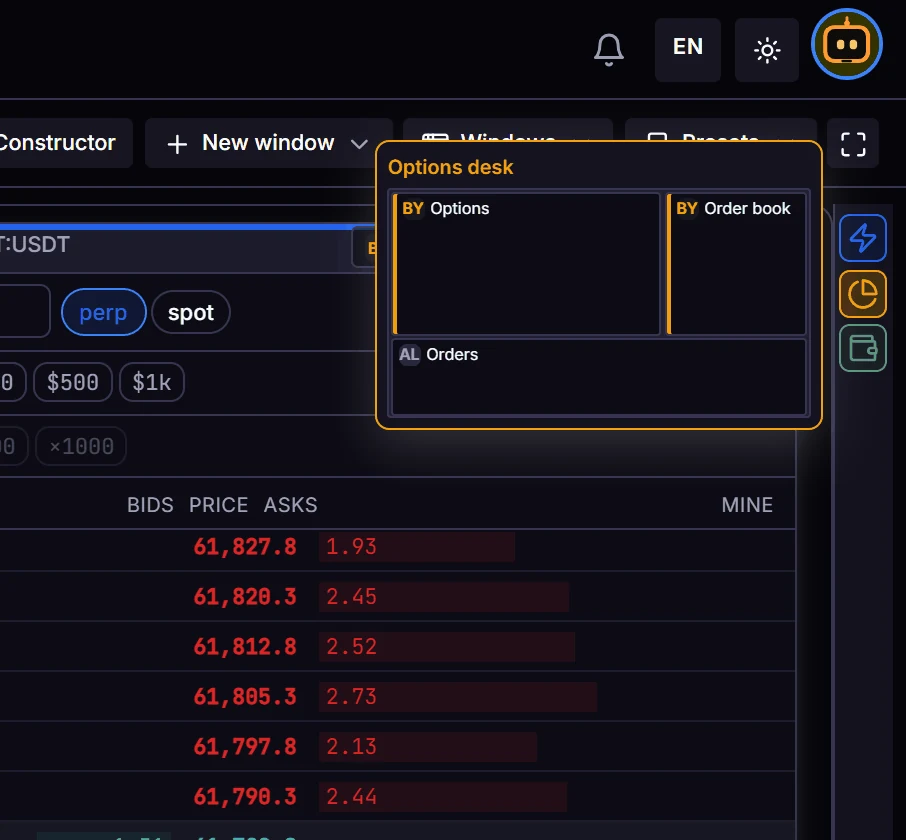 Vista previa de un preajuste: un pequeño mapa de sus ventanas y sus plataformas.
Tus propios preajustes
En Terminal Turbo
- Preajustes → Guardar preajuste… guarda todas las ventanas con sus posiciones, tamaños, grupos de vínculo, filtros y el tamaño de tu pantalla. Puedes asignarle un icono y un color.
- Guardar la ventana activa como preajuste… guarda una sola ventana: su tipo, plataforma, billetera, ajustes, colores y tamaño.
- Editar en un preajuste ofrece Guardar solo ajustes o Guardar con ventanas.
- Gestionar preajustes… renombra o elimina preajustes.
- Las ventanas minimizadas no se guardan en un preajuste.
- Puedes tener hasta 100 preajustes. Si ves «Límite de preajustes alcanzado», elimina los que no necesites.
- Si abres un preajuste guardado con otro tamaño de pantalla, Turbo pregunta: Ajustar (escala las ventanas a esta pantalla) o Como se guardó.
Abrir varios preajustes con el tiempo puede dejar muchas ventanas minimizadas. Ventanas → Gestor de ventanas… muestra todas las ventanas agrupadas por disposición y te ayuda a cerrar las duplicadas y las que llevan mucho tiempo minimizadas. También puedes activar Cerrar ventanas sin tocar al abrir un diseño.
En los demás escritorios
- Preajustes → Guardar como mío… guarda las ventanas y sus tamaños (en Dinero, también el mercado seleccionado).
- Restablecer preajuste devuelve el escritorio al preajuste en el que estás; Eliminar mi preajuste borra tu propio preajuste.
- Cada escritorio guarda hasta 12 de tus preajustes. Si la disposición es demasiado grande para guardarse, cierra algunas ventanas.
Los preajustes se guardan en el servidor y están disponibles en todos tus dispositivos.
Plantillas
Ventanas → Plantillas coloca las ventanas abiertas en una cuadrícula lista: Principal arriba, Dos arriba, tres abajo, Principal a la izquierda, Cuadrícula 2×2, Tres columnas, Principal a la derecha. Las ventanas ocupan los huecos por orden de importancia, empezando por la última activa. En Dinero, Escáner, Trading algorítmico y Mis bots, las ventanas nuevas van después a los huecos libres de la plantilla hasta que uses Mosaico o Cascada.
Varios monitores
Puedes repartir un escritorio entre todos los monitores que tengas.
Mover una ventana. Clic derecho en la cabecera de una ventana → Mover a otro monitor. Si ya usas otros monitores, un submenú te deja elegir Monitor N o Nueva ventana del navegador. La ventana se abre en su propia ventana del navegador; arrástrala al otro monitor.
Mover todo el escritorio. En Dinero, Escáner, Trading algorítmico y Mis bots, Ventanas → Todo el escritorio a otro monitor envía todas las ventanas del escritorio a una nueva ventana del navegador.
Cómo funciona:
- Los grupos de vínculo funcionan entre monitores. Una moneda que eliges en el monitor 1 llega al gráfico del monitor 2.
- La ventana principal lo guarda todo, incluidas las ventanas de otros monitores. Mantenla abierta. Si la cierras, las demás ventanas del navegador dicen «La ventana principal de Turbo está cerrada: los cambios aquí no se guardan» y ofrecen Abrir ventana principal.
- La ventana principal muestra una franja, Ventanas en otros monitores, con cada monitor, sus ventanas y si su ventana del navegador está abierta, con Mostrar, Abrir y Devolver aquí.
- Tras recargar o volver a iniciar sesión, las ventanas extra del navegador se cierran: un navegador no puede abrir ventanas sin un clic. Pulsa Abrir en esa franja. Si no se abre nada, permite las ventanas emergentes para el sitio.
- En una ventana extra, Volver a la ventana principal devuelve sus ventanas y la cierra.
- Puedes usar hasta 8 ventanas extra del navegador.
Colocar en monitores (Chrome y Edge). Este botón de la franja pide al navegador el permiso de gestión de ventanas. Con él, cada ventana extra se abre directamente en su monitor, donde estaba la última vez. Sin él —o en Safari y Firefox— la ventana se abre en el monitor actual; muévela una vez y se recordará. Si lo rechazaste, cambia el permiso en la configuración del sitio de tu navegador.
Los preajustes recuerdan los monitores. Un preajuste guardado en la ventana principal recuerda qué ventanas estaban en cada monitor. Al abrirlo, las vuelve a colocar y abre sus ventanas del navegador; si el navegador solo abre la primera, pulsa Abrir para las demás. Si tienes menos monitores que cuando lo guardaste, las ventanas de los monitores sobrantes se abren en la ventana principal.
El menú en rueda (clic derecho)
El clic derecho abre un menú circular. Puedes elegir una opción con el ratón o girar la rueda del ratón para recorrer el anillo.
| Dónde haces clic derecho | Qué obtienes |
|---|---|
| La cabecera de una ventana en Dinero, Escáner, Trading algorítmico o Mis bots | Minimizar, Maximizar, Ajustar a…, Añadir ventana, Color de la ventana…, Abrir como página, Mover a otro monitor, Cerrar |
| Una ventana en Terminal Turbo | Ajustar a una mitad o a una esquina, Alinear todas…, Mismo tamaño que esta…, Color de la ventana…, Abrir vinculada, Mover a otro monitor |
| La cabecera de un escritorio | Los grupos de ventanas del escritorio y Diseños (preajustes) |
Teclado y búsqueda
- Cmd+K (Ctrl+K en Windows) o Buscar en la cabecera de la app abre la búsqueda en toda la plataforma: páginas, tus bots por nombre y acciones como Parada de emergencia o Nuevo backtest. Usa ↑/↓ para elegir, Enter para abrir y Esc para cerrar.
- Haz doble clic en el título de una ventana para maximizarla o restaurarla.
- Pulsa Esc mientras arrastras una ventana para cancelar el movimiento.
En el teléfono
En el teléfono, cada escritorio pasa a un modo móvil:
- Una ventana ocupa toda la pantalla. El botón Ventanas de la parte inferior cambia entre ventanas y añade otras nuevas.
- Dividir coloca una segunda ventana Arriba o Abajo de la actual; arrastra el separador para cambiar las alturas.
- El menú de la ventana ⋮ contiene el tipo de ventana y el grupo de vínculo, y Ocultar ventana la quita de la pantalla sin cerrarla.
- La disposición del teléfono es independiente de la del ordenador.
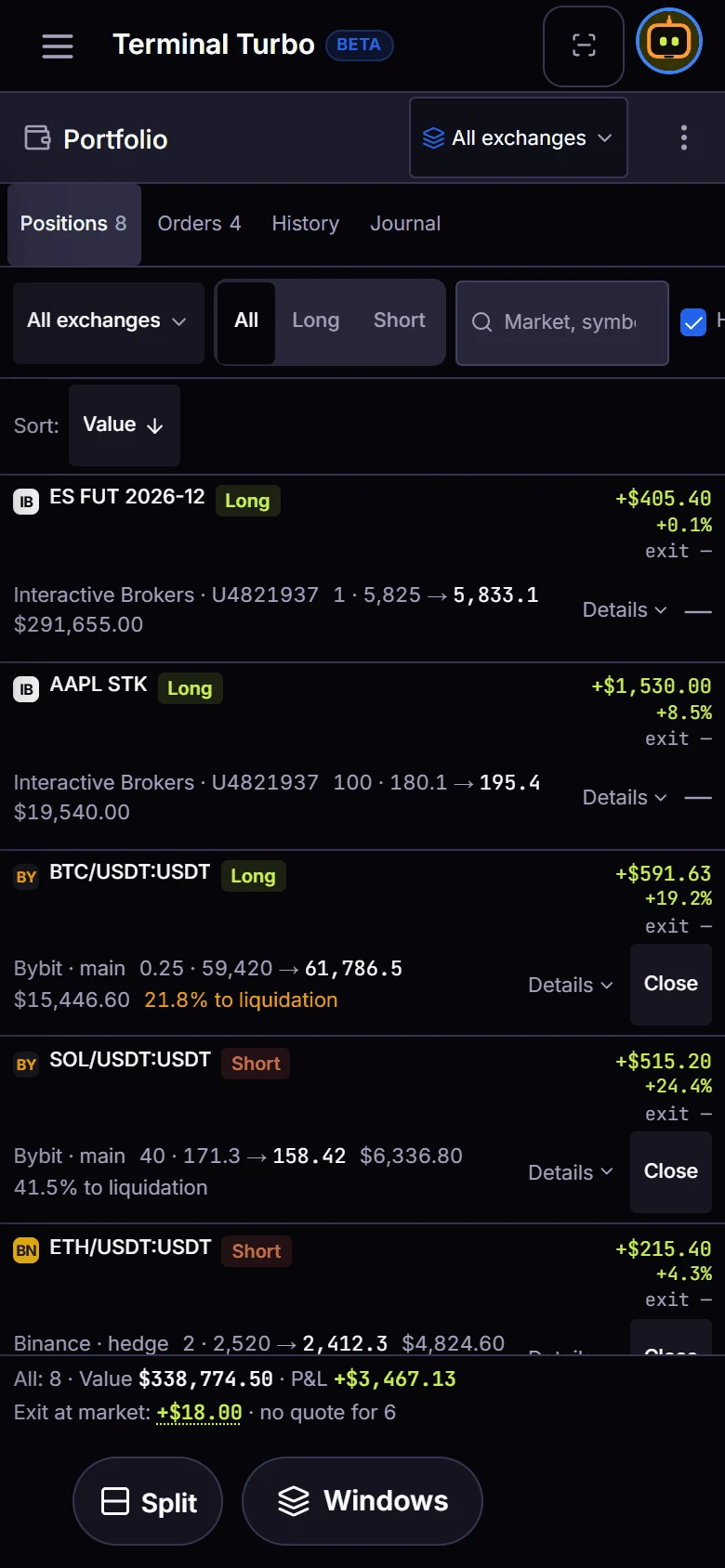 Modo móvil: una ventana cada vez, con Dividir y Ventanas abajo. Las cifras son datos de demostración.
Más sobre el teléfono: Móvil.
Cuándo no se guardan las disposiciones
- Sin un plan activo (modo demo), los preajustes y la disposición no se guardan en el servidor: «En modo DEMO los preajustes no se guardan: activa un plan.»
- Durante una sesión de soporte, los preajustes y la disposición son solo de consulta.
- En la app móvil, tu disposición se carga desde el servidor, pero los cambios hechos en la app no se guardan de vuelta.