Escritorios de ventanas
Actualizado: 2026-11-14
La mayoría de las secciones de GoGoBots son escritorios: una pantalla de ventanas flotantes que colocas según tu forma de trabajar. Cada ventana es una herramienta completa —una lista de bots, un escáner, un gráfico, una curva de capital— y tú decides cuáles están abiertas, qué tamaño tienen y dónde se sitúan. Tu disposición se guarda en tu cuenta, así que vuelve a aparecer en tu próxima visita y en tus otros dispositivos.
Qué secciones son escritorios
| Sección | Para qué sirven sus ventanas | Abrir |
|---|---|---|
| Dinero | Capital, posiciones, exposición, diario, conciliación, billeteras y claves | Abrir Dinero → |
| Escáner | Encontrar ideas en Polymarket, cripto, acciones y opciones de EE. UU. | Abrir Escáner → |
| Trading algorítmico | Estrategias, el Backtester, testers con IA, carpetas de ejecuciones | Abrir Trading algorítmico → |
| Mis bots | Todos los bots que ejecutas, por mercado, con sus resultados | Abrir Mis bots → |
| Terminal Turbo | Trading manual: gráficos, libros de órdenes, tickets, portafolio | Abrir Terminal Turbo → |
Los cinco escritorios funcionan igual. Terminal Turbo añade encima herramientas propias del trading: un chip de plataforma en cada ventana y grupos de vínculo entre ventanas. Consulta Terminal Turbo.
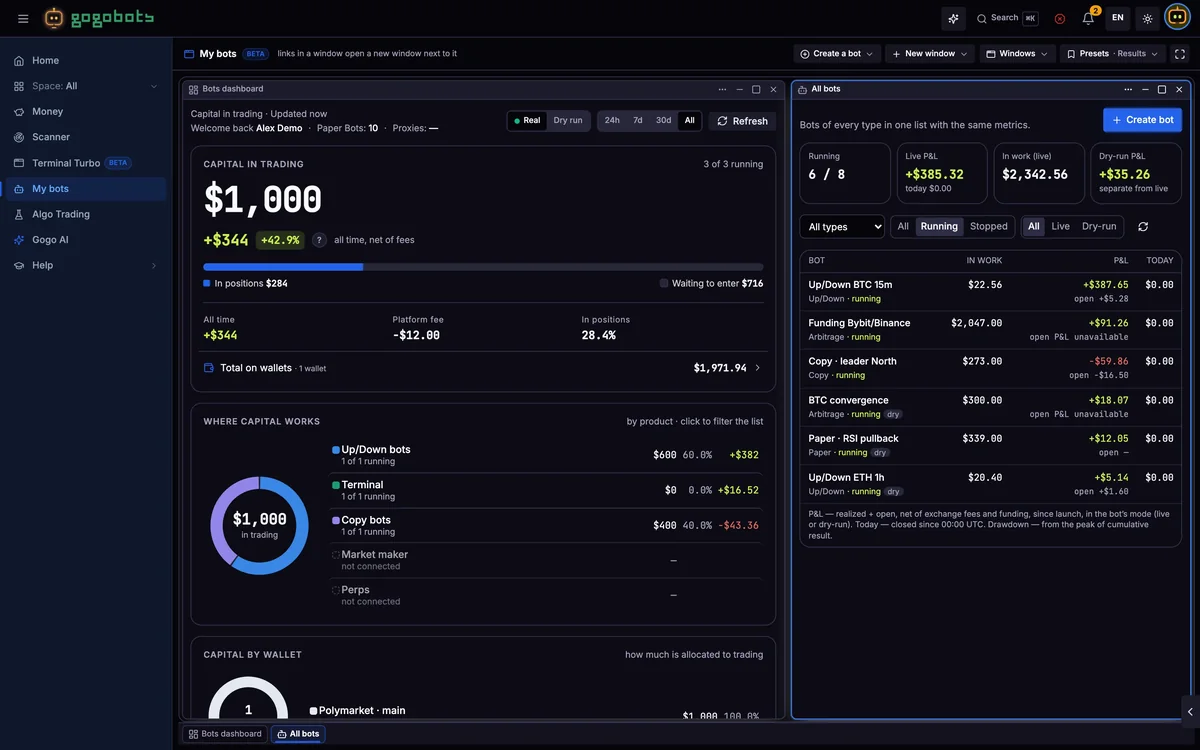 El escritorio Mis bots: dos ventanas una al lado de la otra, cada una con sus propios controles. Las cifras son datos de demostración.
La cabecera del escritorio
Todos los escritorios tienen la misma franja en la parte superior.
| Control | Qué hace |
|---|---|
| Nueva ventana | El catálogo de todas las ventanas que puede abrir este escritorio, agrupadas por mercado o tema. |
| Ventanas | Qué hay en el escritorio, herramientas de disposición (Mosaico, Cascada, Alinear todas…, Mismo tamaño que la ventana activa…), Minimizar todas, Restaurar todas, Vaciar escritorio…, Todo el escritorio a otro monitor, el ajuste de colocación Ventanas nuevas y Plantillas. |
| Preajustes | Disposiciones listas para este escritorio y las tuyas propias. Consulta Disposiciones, preajustes y monitores. |
| Pantalla completa | Oculta todo excepto el escritorio. |
Mis bots y Trading algorítmico también tienen Crear un bot en la cabecera. Dinero tiene un selector de mercado y periodo que comparten todas sus ventanas.
Abrir una ventana
Hay tres formas:
- Nueva ventana en la cabecera. Elige una ventana del catálogo.
- Qué hay en el escritorio (más abajo). Lee qué hace una ventana y pulsa Abrir.
- Clic derecho en la cabecera del escritorio o en la cabecera de una ventana para abrir el menú en rueda y, después, Añadir ventana.
Si ya hay abierta una ventana de ese tipo, el escritorio la trae al frente en lugar de abrir una copia. Las ventanas minimizadas esperan en la barra de la parte inferior del escritorio.
Enlaces dentro de una ventana. En Dinero, Escáner, Trading algorítmico y Mis bots, un enlace dentro de una ventana (una ficha de bot, una ejecución de backtest, un asistente) abre una nueva ventana a su lado, para que no pierdas la lista de la que venías. Un enlace a la misma pantalla con otros filtros se queda en la misma ventana. Un enlace a otra sección —por ejemplo, de un bot a Terminal Turbo— abre esa sección a pantalla completa. Para ver la pantalla de una ventana como una página normal, usa Abrir como página en el menú ⋯ de la ventana.
Qué hay en el escritorio
Qué hay en el escritorio es una guía integrada de todas las ventanas que puede abrir el escritorio. Es la forma más rápida de conocer un escritorio que no has usado antes. Está disponible en Dinero, Escáner, Trading algorítmico y Mis bots.
Dónde encontrarla: Ventanas → Qué hay en el escritorio (la primera opción), o en la parte superior del catálogo Nueva ventana. La guía es en sí misma una ventana, así que puedes dejarla abierta junto a tu trabajo. Hay una guía por escritorio.
Qué contiene:
- Una ficha por cada ventana del escritorio, agrupadas igual que en el catálogo Nueva ventana. Cada ficha muestra el nombre de la ventana y una línea sobre para qué sirve.
- Detalles en una ficha despliega tres partes: Qué muestra, Qué puedes hacer y Relacionado con (a qué otras ventanas te lleva o de cuáles toma datos). Ocultar la vuelve a plegar.
- Una etiqueta abierta en las ventanas que ya están en el escritorio.
- Abrir coloca la ventana en el escritorio. Si la ventana ya está abierta, el botón dice Mostrar y la trae al frente.
- Buscar ventana…: un cuadro de búsqueda que filtra las fichas por nombre y descripción.
- Mostrar todo: ver más abajo.
La guía solo muestra las ventanas a las que te dan acceso tu plan y tus cuentas conectadas. Por ejemplo, la ventana Brókers aparece cuando tienes cuentas de bróker disponibles.
Se abre sola en un escritorio vacío. Si cierras la última ventana de un escritorio, la guía se abre para que nunca te quedes con una pantalla en blanco. No lo hace después de Vaciar escritorio…, porque entonces has pedido un escritorio vacío.
Para ver la lista completa de ventanas de cada escritorio, consulta Catálogo de ventanas.
Mostrar todo en el escritorio
Mostrar todo en la guía abre a la vez todas las ventanas del escritorio y las coloca en mosaico sin huecos. Antes, un diálogo te indica cuántas ventanas actuales se cerrarán y cuántas se abrirán; pulsa Mostrar todo para confirmar.
Úsalo para hacer un recorrido rápido por un escritorio. Las ventanas que ya están en otro monitor no se duplican. Esta acción es para el ordenador; en el teléfono, las ventanas se muestran de una en una.
Vaciar el escritorio
Ventanas → Vaciar escritorio… cierra todas las ventanas del escritorio. El diálogo muestra cuántas ventanas se cerrarán; confirma con Cerrar todas las ventanas. Tus preajustes no se tocan y puedes volver a abrir cualquier ventana desde la cabecera o desde la guía.
Dónde aparecen las ventanas nuevas
Una ventana nueva no tapa aquellas con las que estás trabajando. En Ventanas → Ventanas nuevas eliges cómo se coloca:
| Modo | Qué ocurre |
|---|---|
| En el espacio libre (por defecto) | La ventana ocupa la zona libre más grande. Si no hay sitio, la ventana más grande se divide por la mitad para hacer hueco. Si quedara demasiado pequeña, todas las ventanas se reorganizan en mosaico. |
| Encima, como antes | La ventana se abre encima de las demás. |
| Reorganizar todo | Cada ventana nueva reorganiza en mosaico todo el escritorio. |
Si aplicaste una Plantilla desde el menú Ventanas, las ventanas nuevas van a los huecos de la plantilla («Las ventanas nuevas van a esta plantilla»). Mosaico o Cascada lo desactivan. La opción de colocación se recuerda en este navegador.
Cerrar una ventana
Cuando cierras una ventana, sus vecinas crecen para ocupar el espacio, pero solo cuando cubren limpiamente ese lado de la ventana cerrada. En una cascada o en una disposición libre, el hueco se queda y lo ocupa la siguiente ventana nueva. Esto también se aplica a Terminal Turbo.
Para cerrar a la vez todas las ventanas de un escritorio, usa Vaciar escritorio…. En Terminal Turbo, el mismo comando es Ventanas → Cerrar todas….
Vínculos entre ventanas
- Terminal Turbo vincula las ventanas a propósito: pon varias ventanas en el mismo grupo de vínculo y la moneda o el mercado que elijas en una de ellas pasa al gráfico, al libro de órdenes y al ticket del mismo grupo. Consulta Terminal Turbo.
- Escáner vincula algunas ventanas por ti. Las ventanas de flujo de órdenes, las de acciones de EE. UU. y las ventanas de pares del preajuste Arbitraje siguen la misma moneda o el mismo ticker.
- Dinero comparte un único selector de mercado y periodo entre todas sus ventanas.
- En Trading algorítmico y Mis bots, las ventanas son independientes; los enlaces dentro de ellas abren ventanas nuevas junto a la actual.
En el teléfono
En el teléfono, cada ventana ocupa toda la pantalla. El botón Ventanas de la parte inferior cambia entre ellas, y los preajustes están en la hoja de añadir ventana. Consulta Disposiciones, preajustes y monitores y Móvil.