GoGoBots en tu móvil
Actualizado: 2026-11-14
En un móvil o una tableta, GoGoBots cambia a un modo móvil pensado para echar un vistazo y actuar rápido. Ves dónde está tu dinero, qué bots están en marcha y qué requiere atención, y puedes operar a mano en Polymarket, exchanges cripto, acciones y opciones. No hay nada que descargar: es la misma app en tu navegador, en la misma dirección y con la misma cuenta.
Cómo abrirlo
Abre app.gogobots.ai en el navegador del móvil e inicia sesión. El modo móvil se activa solo en pantallas de hasta 1279 px de ancho. Eso incluye la mayoría de las tabletas.
Instálala en la pantalla de inicio
Instalada, la app se abre a pantalla completa como una app nativa y puede recibir notificaciones push.
- iPhone (Safari): toca Compartir y después Añadir a pantalla de inicio.
- Android (Chrome): abre el menú del navegador y elige Instalar la app o Añadir a pantalla de inicio.
Después activa las notificaciones push: abre la campana y pulsa Activar junto a Notificaciones push en este dispositivo. En iPhone, las notificaciones push solo funcionan desde la app instalada (iOS 16.4 o posterior). Ver Notificaciones.
La barra inferior
| Pestaña | Para qué sirve |
|---|---|
| Pulso | Tu dinero y todo lo que requiere atención, en una sola pantalla |
| En marcha | Los bots que están en marcha y tus posiciones abiertas |
| Operar | Trading manual: Polymarket, cripto, acciones, opciones |
| Ideas | Los escáneres y sus señales |
| Gogo AI | El asistente, a un toque |
El menú ☰ de arriba a la izquierda reúne todo lo demás: tus pantallas de dinero, wallets y exchanges, notificaciones, perfil, soporte, la guía y enlaces a las pantallas completas del ordenador.
Pulso
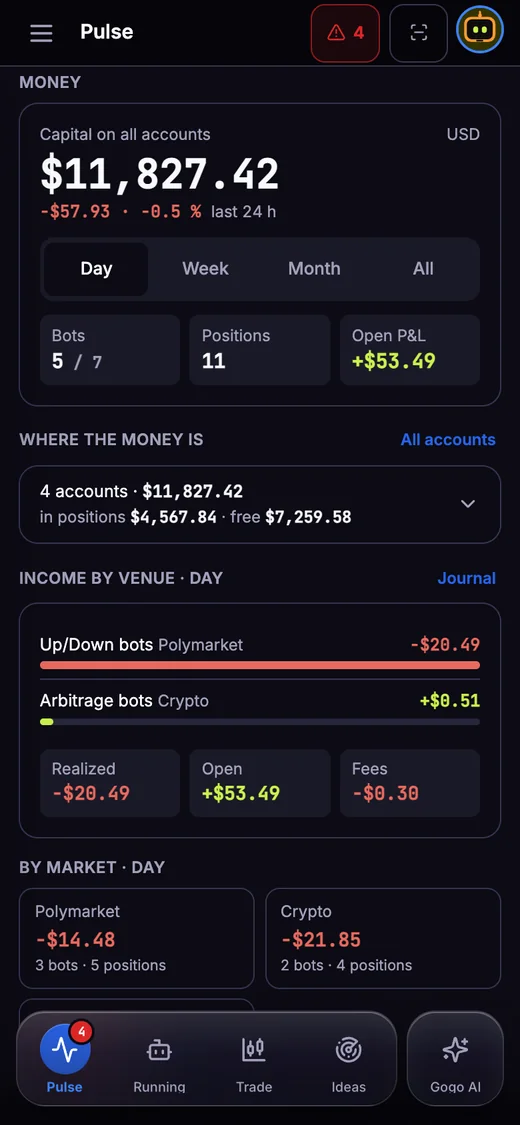
Pulso muestra capital, bots, posiciones e ingresos por plataforma en un solo desplazamiento. Las cifras son datos de demostración.
- Dinero: el capital de todas las cuentas con la variación de Día, Semana, Mes o Todo, más el número de bots en marcha, las posiciones abiertas y el P&L abierto.
- Dónde está el dinero: cuánto está en posiciones y cuánto está libre, en todas las cuentas. Despliégalo para ver cada cuenta.
- Ingresos por plataforma: P&L realizado y abierto y comisiones, con un enlace al Diario.
- Por mercado: Polymarket, cripto y acciones uno junto a otro.
- Requiere atención: el indicador de aviso de arriba abre la lista, de lo más urgente a lo menos. Errores de bots, bots detenidos por la protección, notificaciones críticas. Cada elemento tiene Abrir y ¿Por qué? (pide a Gogo AI que lo explique).
Detener todo
Detener todo en Pulso abre una hoja en la que eliges qué detener:
- Parar bots y cerrar todo: los bots se detienen y las posiciones se cierran a mercado. El arbitraje cierra las dos patas.
- Solo parar bots: los bots dejan de abrir operaciones y las posiciones se mantienen. Los bots de arbitraje cierran sus propias operaciones.
Mantienes pulsado el botón 2 segundos para confirmar. Suéltalo para cancelar. Las posiciones de los bots de Polymarket siguen abiertas después de la parada. Ciérralas desde la ficha del bot. Ver Parada de emergencia.
En marcha
Una lista de tus bots en marcha y tus posiciones abiertas, filtrada por Todo, Bots, Posiciones o Problemas, y por mercado.
- Toca un bot para abrir su ficha: resultado del período, operaciones, tasa de acierto, drawdown máximo y Ficha completa para todo lo demás. Detener bot te pide confirmación primero.
- Toca una posición para ver el tamaño, la entrada y el precio de marca, y la distancia a la liquidación en futuros. Cerrar a mercado te pide confirmación primero. Operar abre el mercado en Operar.
- Una posición que pertenece a un bot lo indica. Detén el bot para gestionarla tú.
Los bots detenidos no aparecen aquí. Los encontrarás en ☰ → Mis bots.
Operar
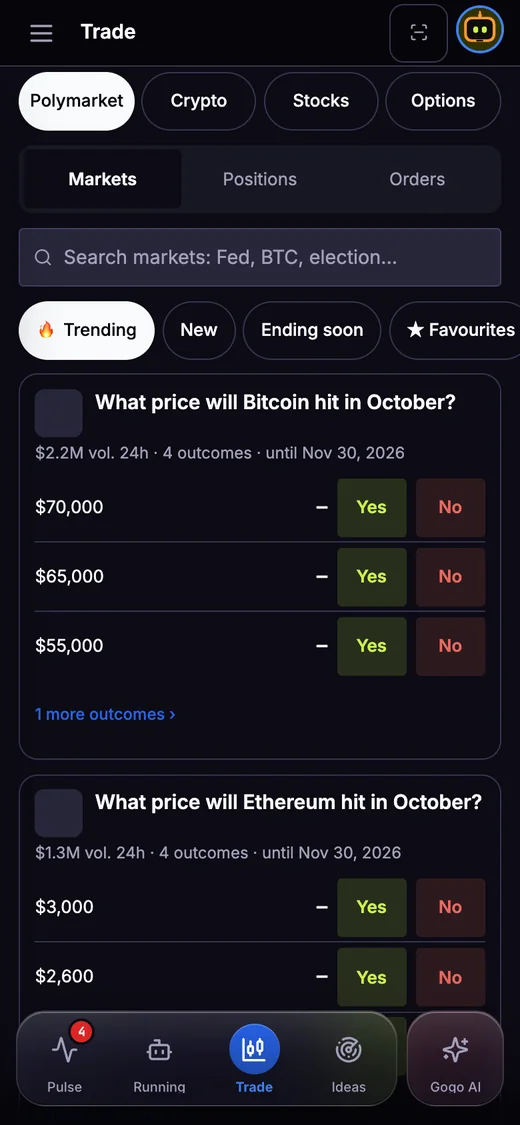
La pestaña Operar en Polymarket: búsqueda, Tendencias, Nuevos, Terminan pronto y Favoritos. Las cifras son datos de demostración.
Elige un mercado arriba: Polymarket, Cripto, Acciones u Opciones. La app recuerda tu elección. Cada mercado tiene Mercados, Posiciones y Órdenes.
Polymarket. Busca mercados y explora Tendencias, Nuevos, Terminan pronto y tus Favoritos. La página de un mercado muestra el gráfico de probabilidad, el libro de órdenes, las reglas y tus órdenes. Toca Sí o No para abrir el ticket. Toca un nivel de precio del libro para colocar una orden límite a ese precio. Se opera con tu wallet de Polymarket.
Cripto. Se opera con tu propia clave de API del exchange. Si no tienes ninguna, la pestaña ofrece Conectar exchange. Elige el exchange y Spot o Perpetuo, y busca una moneda. La pantalla de trading tiene un gráfico, un libro de órdenes en vivo y tus posiciones, órdenes e historial. El apalancamiento y el modo de margen se muestran tal como están configurados en el exchange.
Acciones. Acciones y ETF de EE. UU. a través de tu cuenta de Alpaca: gráfico, ticket con órdenes a mercado, límite, stop y stop-límite, DAY o GTC, y horario extendido.
Opciones. Tres pasos en lugar del constructor completo: tu previsión (Subida, Bajada, Lateral o Movimiento fuerte), una estrategia y luego sus cifras. El Constructor de posiciones completo también está en ☰.
Cada orden muestra un paso de revisión, y solo tú puedes enviarla.
Ideas
Escáneres pensados para el móvil, agrupados por mercado:
- Copiar · Líderes y Catálogo de eventos para Polymarket
- Escáner de arbitraje para cripto
- Filtro de acciones para acciones
- Monitor de gamma (GEX) para opciones
Más escáneres (Smart money, Flujo de órdenes, Mercado ahora, Filtro de monedas) abren la versión de ordenador del Escáner.
El Feed recoge los aciertos de tus alertas de escáneres. Toca Después para guardar una señal en Para después. Mis escáneres muestra lo que guardaste en el ordenador: pares, mercados, líderes, alertas y listas de seguimiento. Las alertas y los filtros se configuran en el ordenador; el móvil muestra sus resultados.
Gogo AI
El mismo asistente que en el ordenador. Pregúntale por un bot, una posición o una señal. Desde Pulso (¿Por qué?), un bot, una posición o una señal puedes enviar la pregunta a Gogo AI con un toque, ya redactada. Ver Gogo AI.
Tabletas
Las tabletas usan el mismo modo en dos columnas: una lista a la izquierda y el bot o la posición seleccionados a la derecha. Pulso e Ideas también se extienden por la pantalla más ancha.
Si prefieres el diseño completo
Abre el menú del perfil y elige Vista antigua de la app para usar el diseño anterior en este dispositivo. Puedes volver cuando quieras. Para el trabajo pesado, como crear estrategias, el backtester o muchas ventanas a la vez, un ordenador es más cómodo. ☰ enlaza con cada una de esas pantallas.
Límites y riesgos
- Las redes móviles se caen. Si una orden no muestra respuesta, revisa Órdenes antes de volver a enviarla.
- Cerrar a mercado desde el móvil es rápido pero definitivo. El precio de ejecución puede diferir del de la pantalla, sobre todo con un libro poco profundo.
- Las notificaciones push pueden llegar tarde o no llegar. No confíes solo en ellas para posiciones con riesgo de liquidación.